
Configurações comuns dos blocos
Neste documento de ajuda
Consulte em um só lugar as opções que aparecem em vários blocos e entenda quando cada uma se aplica.
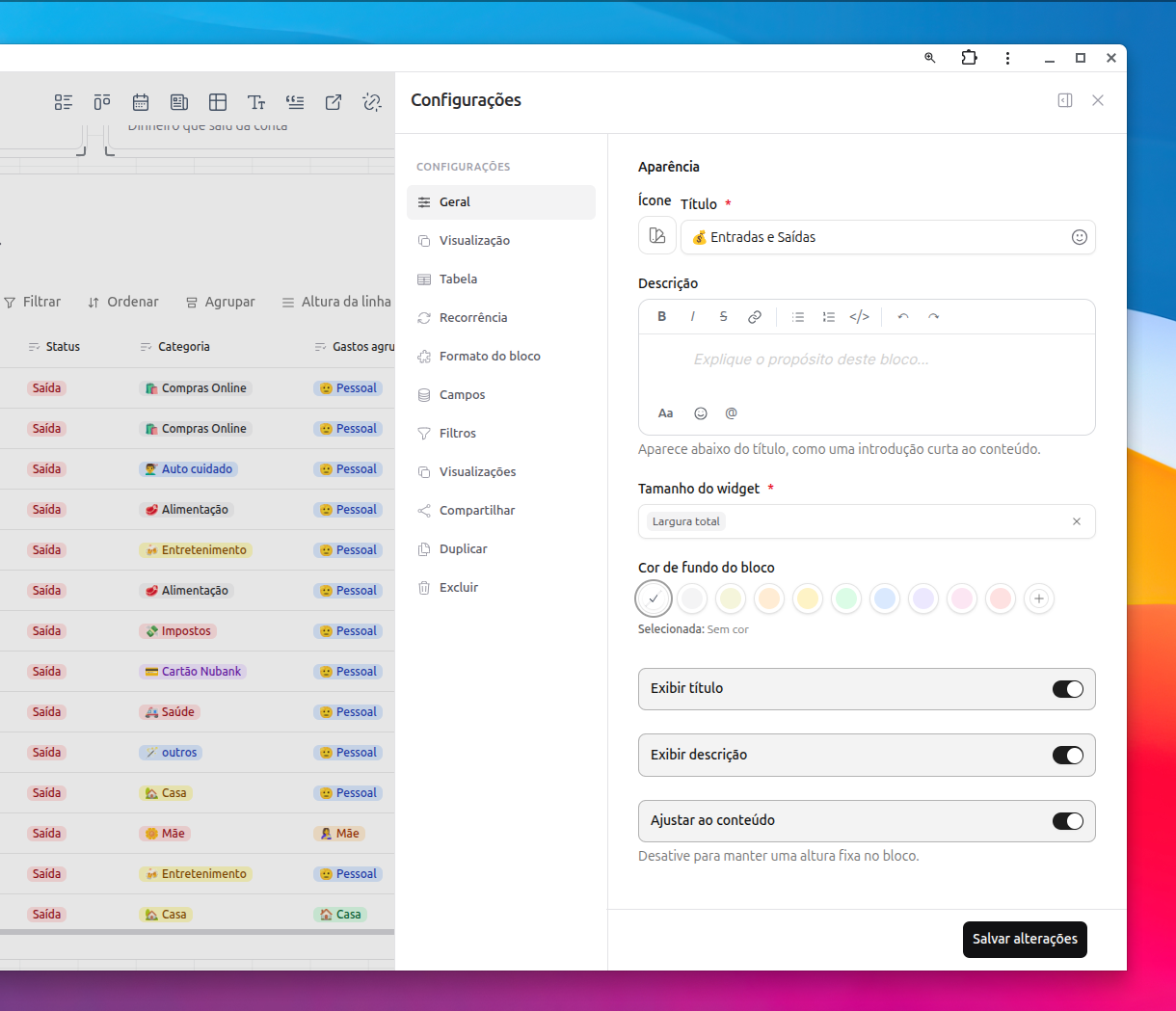
Como encontrar uma configuração
- Abra a página que contém o bloco e verifique se você pode editá-lo.
- No menu do bloco, escolha Configurações.
- Abra Geral para ajustar aparência e comportamento, ou consulte uma das seções abaixo.
- Clique em Salvar alterações e confira o resultado no bloco.
Configurações compartilhadas
A aba Geral controla a moldura, o título e o espaço ocupado pelo bloco. Essas opções acompanham qualquer visualização escolhida.
| Configuração | Padrão | Como funciona |
|---|---|---|
| Título | nome do bloco | Identifica o bloco no cabeçalho. O texto pode ter até 255 caracteres. |
| Símbolo do título | vazio | Acrescenta um símbolo visual antes do título. |
| Descrição | vazio | Mostra um texto logo abaixo do título. |
| Exibir título | Sim | Quando ativo, exibe o título do bloco. Quando desativado, oculta o cabeçalho sem apagar o título salvo. |
| Exibir descrição | Sim | Exibe a descrição quando existe conteúdo. Desativar a opção oculta o texto sem apagá-lo. |
| Tamanho do widget | Largura total | Escolha Compacto, Pequeno, Médio, Grande, Expandido ou Largura total. |
| Cor de fundo do bloco | vazio | Aplica uma cor ao fundo do bloco. Deixe vazio para usar o tema. |
| Ajustar ao conteúdo | Sim | Faz a altura acompanhar o conteúdo. Ao desligar, você pode manter uma altura fixa. |
Com a altura automática, o bloco acompanha o conteúdo. Desative essa opção quando quiser definir uma altura fixa.
Variantes de visualização
Blocos de dados podem compartilhar registros e oferecer várias apresentações. A configuração comum fica separada das opções da visualização ativa.
| Configuração | Padrão | Como funciona |
|---|---|---|
| Nome | Obrigatório | Identifica a visualização e aceita até 100 caracteres. |
| Formato | Obrigatório | Escolha Tabela, Tarefas, Kanban, Calendário, Linha do tempo, Gráfico, Indicador ou Formulário. |
É possível criar, renomear, duplicar, reordenar, definir a visualização inicial e excluir. Essas ações exigem permissão para editar o bloco. Notas, Lousa, Conteúdo incorporado, Divisor, Galeria, Atalhos e Texto não participam do seletor.
Veja o guia completo de visualizações da mesma tabela para entender a prioridade entre escolha pessoal, visualização padrão e alternativa disponível, além do ciclo de criação e exclusão.
Recorrência
Configure itens que se repetem em uma rotina diária, semanal, mensal ou anual.
| Configuração | Padrão | Como funciona |
|---|---|---|
| Política de recorrência | Desativada | Escolha Desativada, Regra fixa ou Regra ajustável. A regra fixa usa a configuração do bloco; a ajustável permite escolha ao criar. |
| Mostrar configuração padrão | Desativado | Em uma Regra ajustável, mostra os valores iniciais para quem cria o registro. |
| Repetir por padrão | Desativado | Em uma Regra ajustável, deixa a repetição ligada inicialmente. A pessoa ainda pode desligá-la. |
| Modo das ocorrências | Evento virtual | Escolha Evento virtual ou Registros independentes. O primeiro compartilha o registro principal; o segundo cria uma linha para cada ocorrência. |
| Campo de data inicial | Obrigatório quando ativo | Escolha o campo de data que inicia a repetição. No Calendário, o controle aparece como Data de início. |
| Campo de data final | Opcional | Escolha um campo do mesmo tipo para definir o fim. No Calendário, o controle aparece como Data de fim. |
| Frequência | Diária | Repita diariamente, semanalmente, mensalmente ou anualmente. |
| Intervalo | A cada 1 período | Use um número de 1 a 365, como a cada 2 semanas ou a cada 3 meses. |
| Dias da semana | Nenhum | Na repetição semanal, escolha um ou mais dias. |
| Número de ocorrências | 10 | Defina de 2 a 500 ocorrências, contando a primeira. |
Se a configuração estiver incompleta, a repetição permanece desativada até que os campos e datas necessários sejam corrigidos. Defina o modo antes de iniciar uma rotina importante.
Campos, filtros e acesso
Escolha os campos que aparecem, os filtros que limitam os registros e as permissões disponíveis para cada pessoa.
Há operadores para texto, números, datas, seleções, caixas de marcação, interruptores e pessoas. Os filtros limitam a leitura sem alterar os registros e, quando um bloco possui várias visualizações, cada uma pode ter seu próprio conjunto de regras.
Para entender o ciclo completo — incluindo estados vazios, filtros E/OU, filtros temporários da Tabela, busca de tarefas e limitações por bloco — consulte o guia detalhado de filtros dos blocos.
| Tipo de campo | Operadores |
|---|---|
| Texto | contém, não contém, igual, diferente, começa com, termina com, vazio, não vazio |
| Texto longo | contém, não contém, vazio, não vazio |
| Número, moeda, percentual, progresso, duração e avaliação | igual, diferente, maior, maior ou igual, menor, menor ou igual, entre, vazio, não vazio |
| Data e data e hora | igual, antes, depois, entre, hoje, ontem, esta semana, semana passada, este mês, mês passado, este ano, vazio, não vazio |
| Hora | igual, diferente, depois, antes, entre, vazio, não vazio |
| Seleção única, radio e status | igual, diferente, é um de, não é um de, vazio, não vazio |
| Multiselect e tags | contém, não contém, contém todos, vazio, não vazio |
| Checkbox | marcado, desmarcado |
| Switch | ativado, desativado |
| Usuário | é, não é, é um de, é o usuário atual, não atribuído, atribuído |
| Usuários | contém, não contém, contém usuário atual, não atribuído, atribuído |
| Recurso | Blocos que oferecem o recurso |
|---|---|
| Consulta | Blocos que exibem registros ou conteúdo |
| Edição e colaboração | Galeria, Lousa, Nota, Tabela, Calendário, Linha do tempo, Tarefas em grupo, Kanban, Formulário e Texto |
| Envio e download | Galeria |
| Comentários e reações | Galeria, Tabela, Calendário, Linha do tempo, Tarefas em grupo e Kanban |
| Reordenação | Tarefas em grupo e Kanban |
Atalhos não participam dos filtros porque apenas levam a pessoa para outra página. Em um bloco compartilhado para leitura, as ações de edição ficam indisponíveis. Compartilhar, duplicar e excluir são ações de gestão e dependem da permissão de administrar o bloco.