
Chats: mensajes directos, canales y comentarios
En este documento de ayuda
Aprende cuándo usar un mensaje directo, un canal o los comentarios de un registro para mantener cada conversación en su lugar.
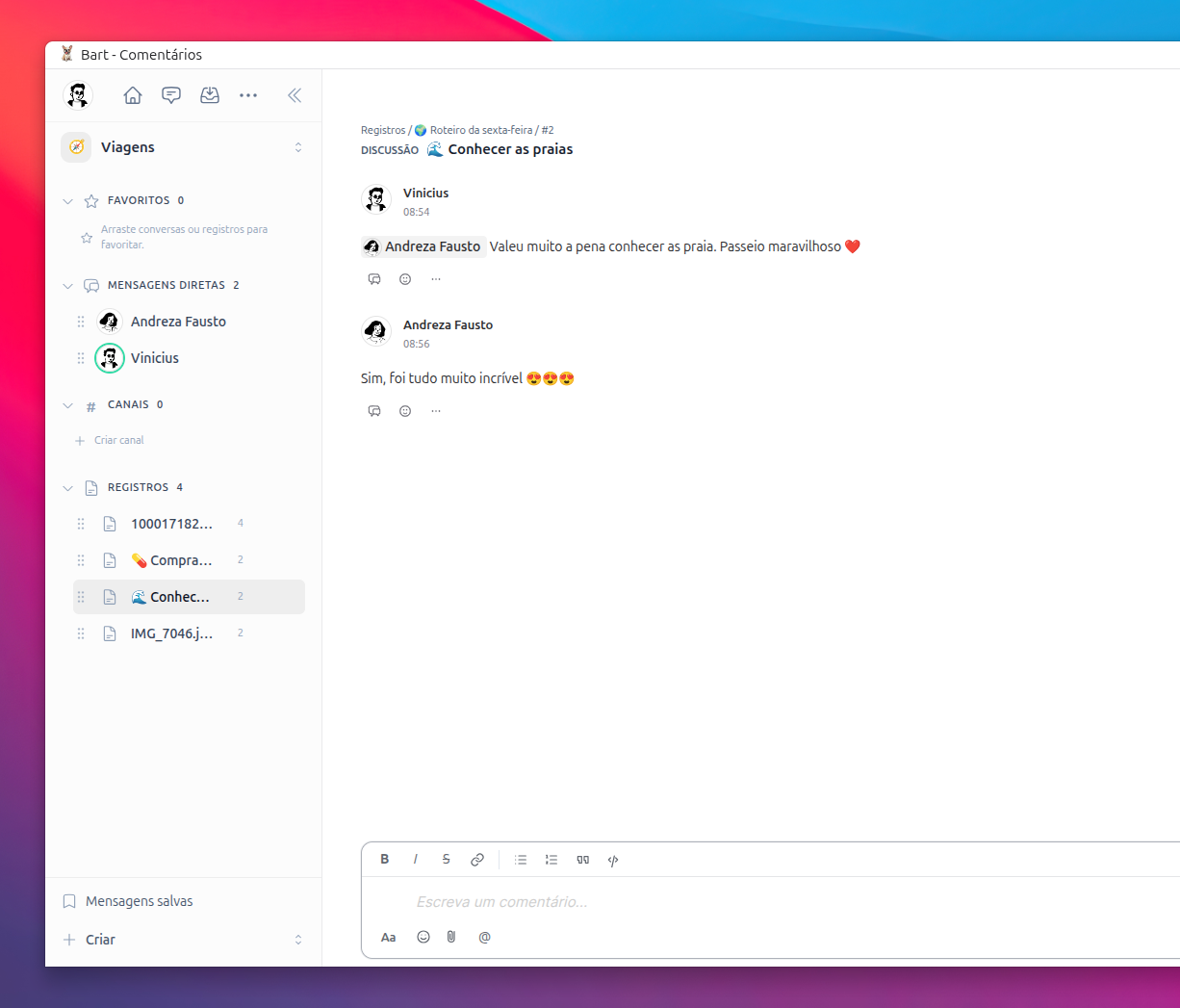
Três formas de conversar
O espaço escolhido define quem acompanha a conversa e onde o histórico fica disponível.
| Espaço | Para que serve | O que fica junto |
|---|---|---|
| Mensagem direta (DM) | Uma conversa individual com outra pessoa do time. | As mensagens trocadas entre as duas pessoas. |
| Canal | Um espaço contínuo para um assunto, projeto ou grupo. | O nome, a descrição, os participantes e todas as mensagens do canal. |
| Comentários em registros | Uma discussão sobre uma linha, tarefa, cartão, evento ou outro registro. | O título do registro, os comentários, as respostas e as reações. |
As mensagens diretas e os canais ficam na área de chats. As discussões de registros também aparecem ali, na seção Registros, mas continuam ligadas ao item original.
Escolha o espaço pela finalidade
Uma regra simples ajuda a manter o histórico fácil de encontrar.
- É uma conversa para uma pessoa? Abra uma mensagem direta. É o melhor lugar para uma dúvida ou combinação individual.
- Mais pessoas precisam acompanhar o assunto? Use um canal. O histórico fica disponível para quem participa ou pode entrar nele.
- A conversa depende de um item específico? Abra os comentários do registro. Assim, a decisão continua visível junto da informação que motivou a conversa.
Mensagens diretas
Mensagens diretas são conversas individuais entre pessoas que fazem parte do mesmo time.
Começar uma conversa
- Abra a área de chats e selecione Nova conversa.
- Pesquise o nome da pessoa ou escolha alguém na lista de pessoas do time.
- Selecione a pessoa para abrir a conversa.
- Escreva sua mensagem e selecione Enviar.
| Ação | Como usar | O que acontece |
|---|---|---|
| Abrir uma DM existente | Selecione o nome da pessoa em Mensagens diretas. | A conversa é aberta no ponto mais recente. |
| Pesquisar | Use o campo Pesquisar para encontrar conversas, pessoas ou registros. | A lista mostra somente os resultados que combinam com o que você digitou. |
| Mensagem não lida | Abra a conversa marcada na lista. | O aviso deixa de indicar aquela conversa como não lida depois que você a acompanha. |
| Informações da conversa | Abra o menu de opções no cabeçalho da conversa. | Você consulta as informações disponíveis para aquela conversa. |
| Limpar histórico | Use essa opção no menu da DM e confirme. | O histórico é removido da sua lista; isso não apaga a conversa para a outra pessoa. |
| Excluir conversa | Use a opção de exclusão no menu e confirme a escolha. | A conversa deixa sua lista. A outra pessoa não perde a própria cópia. |
Uma DM é o lugar certo para combinar uma tarefa com uma pessoa, pedir uma informação ou continuar uma conversa que não precisa ficar presa a um registro.
Canais
Canais reúnem pessoas em torno de um assunto que continua sendo útil para o time.
Criar um canal
- Na área de chats, abra Criar e selecione Novo canal. Também é possível usar Criar canal na seção de canais.
- Informe o Nome do canal.
- Adicione uma Descrição para explicar o assunto, se quiser.
- Escolha o acesso: Público ou Privado.
- Se o canal for privado, selecione as pessoas que poderão participar.
- Confirme a criação.
| Opção | Como funciona | Quando escolher |
|---|---|---|
| Nome | Identifica o canal na lista e no cabeçalho da conversa. | Escolha um nome que deixe claro o assunto. |
| Descrição | Aparece no cabeçalho e explica o propósito do canal. | Use para registrar o tema, o projeto ou a combinação principal do grupo. |
| Público | Qualquer pessoa do time pode encontrar e entrar. | Assuntos que devem ser descobertos por todo o time. |
| Privado | Somente as pessoas convidadas podem acessar. | Assuntos restritos a um grupo definido. |
| Membros | Pessoas autorizadas podem adicionar ou remover participantes. | Mantenha a lista atualizada quando o grupo mudar. |
Usar e administrar um canal
- Conversar: escreva no campo do canal para que os participantes acompanhem a mensagem.
- Consultar o assunto: o nome e a descrição ficam no cabeçalho; abra as informações para ver participantes e opções disponíveis.
- Alterar informações: quem administra o canal pode editar nome, descrição, participantes e privacidade.
- Restringir mensagens: se o canal estiver configurado para aceitar mensagens apenas de administradores, a tela informa essa regra no lugar do campo de escrita.
- Sair: use o menu do canal para deixar um espaço que não faz mais parte do seu trabalho.
- Arquivar ou excluir: essas ações aparecem somente para quem tem permissão para administrar o canal e pedem confirmação.
Comentários em registros
O chat de registro mantém uma discussão ligada a uma informação específica, sem tirar o contexto da tabela ou da página.
Abrir a discussão de um registro
- Abra a tabela, o calendário, o quadro ou outra visualização que contenha o registro.
- Abra o registro e selecione o botão Comentários ou o ícone de conversa.
- Leia o histórico para entender o que já foi decidido.
- Escreva no campo Escreva um comentário... e selecione Enviar.
Você também pode abrir uma discussão pela seção Registros da área de chats. O título, a prévia e a quantidade de comentários ajudam a reconhecer cada item.
| Ação | Como usar | O que permanece |
|---|---|---|
| Comentar | Escreva uma observação, pergunta ou decisão no campo do registro. | O comentário continua ligado ao mesmo registro. |
| Responder | Use a ação de resposta em um comentário para continuar aquele ponto. | A resposta fica agrupada com a mensagem que a originou. |
| Reagir | Selecione o ícone de reação e escolha um emoji. | A reação e a quantidade de pessoas ficam visíveis no comentário. |
| Editar | Abra as ações do seu comentário e selecione Editar. | A alteração aparece no mesmo ponto da discussão. |
| Excluir | Abra as ações do comentário e escolha a forma de exclusão disponível. | A opção pode remover o comentário somente para você ou para todas as pessoas, conforme seu acesso. |
| Mencionar | Digite @ e selecione uma pessoa. | A pessoa é indicada na mensagem e pode encontrar a menção na área correspondente. |
Escrever, responder e cuidar das mensagens
O campo de escrita funciona de maneira parecida nas DMs, nos canais e nas discussões de registros. Algumas opções dependem do espaço e do seu acesso.
| Recurso | Como usar | Disponibilidade |
|---|---|---|
| Texto e formatação | Escreva normalmente. Abra Aa para usar negrito, itálico, texto riscado, links, listas e citação. | Mensagens diretas, canais e comentários quando a edição estiver liberada. |
| Emoji | Selecione o botão de emoji no campo de escrita. | Mensagens e comentários que você pode enviar. |
| Arquivo | Selecione o clipe, escolha o arquivo e aguarde o envio terminar. | Conversas e comentários com arquivos liberados. |
| Mencionar pessoa | Selecione @, pesquise o nome e escolha a pessoa. | Pessoas que participam daquele espaço. |
| Responder | Use o botão de resposta na mensagem ou no comentário. | Cria uma sequência de respostas sem misturar assuntos diferentes. |
| Editar | Abra as ações da sua mensagem e selecione Editar. | Mensagens e comentários escritos por você, quando a opção estiver disponível. |
| Salvar | Abra as ações e selecione Salvar mensagem ou Salvar comentário. | A mensagem aparece em Mensagens salvas para você consultar depois. |
| Fixar | Abra as ações e selecione Fixar mensagem. | A mensagem fica disponível no painel de mensagens fixadas daquela conversa. |
| Encaminhar | Abra as ações, selecione Encaminhar e escolha outra conversa. | A opção aparece nas conversas em que o encaminhamento está permitido. |
| Agendar | Quando o botão de relógio aparecer, escolha data e horário e confirme. | Mensagens que podem ser enviadas mais tarde. Comentários de registros não exibem esse botão. |
Pressione Enter para enviar. Use Shift + Enter para pular uma linha sem enviar ainda.
Encontrar e organizar conversas
A lateral do chat reúne atalhos para voltar rapidamente ao que precisa de atenção.
| Atalho | O que mostra | Quando usar |
|---|---|---|
| Todas não lidas | Conversas com mensagens que você ainda não acompanhou. | Começar o dia pelo que mudou desde a última visita. |
| Threads | Mensagens que têm respostas agrupadas. | Retomar uma discussão sem percorrer toda a conversa. |
| Menções | Mensagens em que alguém citou você. | Encontrar pedidos e perguntas dirigidos a você. |
| Rascunhos | Mensagens começadas e ainda não enviadas. | Continuar uma mensagem sem recomeçar. |
| Mensagens salvas | Mensagens e comentários que você guardou. | Revisar uma informação importante mais tarde. |
| Agendadas | Mensagens que estão programadas para outro horário. | Conferir, cancelar ou acompanhar um envio futuro. |
| Favoritos e pastas | Conversas e registros que você separou para encontrar mais rápido. | Organizar a lateral de acordo com sua rotina. |
Para organizar a lateral, arraste uma conversa ou um registro para Favoritos ou para uma pasta. Essa organização ajuda somente você e não muda o espaço para as outras pessoas.
Acesso e privacidade
O chat mostra somente os espaços e as ações que estão disponíveis para você.
| Espaço | Quem acompanha | O que pode limitar o uso |
|---|---|---|
| Mensagem direta | Você e a pessoa escolhida. | É preciso fazer parte do mesmo time e ter acesso à conversa. |
| Canal público | Pessoas do time que entram no canal. | A administração pode restringir quem envia mensagens. |
| Canal privado | Somente as pessoas convidadas. | Quem não foi convidado não encontra nem abre o canal. |
| Comentários de um registro | Pessoas que podem acessar o registro e a discussão. | A página, o bloco ou o registro podem estar em modo somente leitura ou sem comentários. |
| Página pública | Visitantes dentro das interações liberadas. | Alguns botões, arquivos e ações podem não aparecer para visitantes. |
Quando algo não aparecer
Confira o espaço atual e o acesso antes de tentar novamente.
| Situação | O que conferir |
|---|---|
| A pessoa não aparece | Confirme se ela faz parte do time atual e pesquise pelo nome completo. |
| O canal não aparece | Pesquise pelo nome, abra Explorar ou confirme se você foi convidado quando o canal for privado. |
| Não consigo enviar | Veja se você pode editar o espaço e se o canal não está aceitando mensagens somente de administradores. |
| Os comentários não aparecem | Abra o registro correto e confira se os comentários e as reações estão liberados para aquele bloco. |
| O arquivo não envia | Tente novamente com a conversa aberta e confira se arquivos são permitidos naquele espaço. |
| Não encontro uma mensagem | Use a pesquisa, confira Menções, Threads e Mensagens salvas, e veja se a conversa foi movida para uma pasta. |
Se o problema continuar, confirme se você está no time correto e peça ao responsável pelo canal ou pelo registro para revisar seu acesso.