
Formulário: receba novos registros
Neste documento de ajuda
Colete respostas em uma experiência guiada com perguntas, disponibilidade e confirmação.
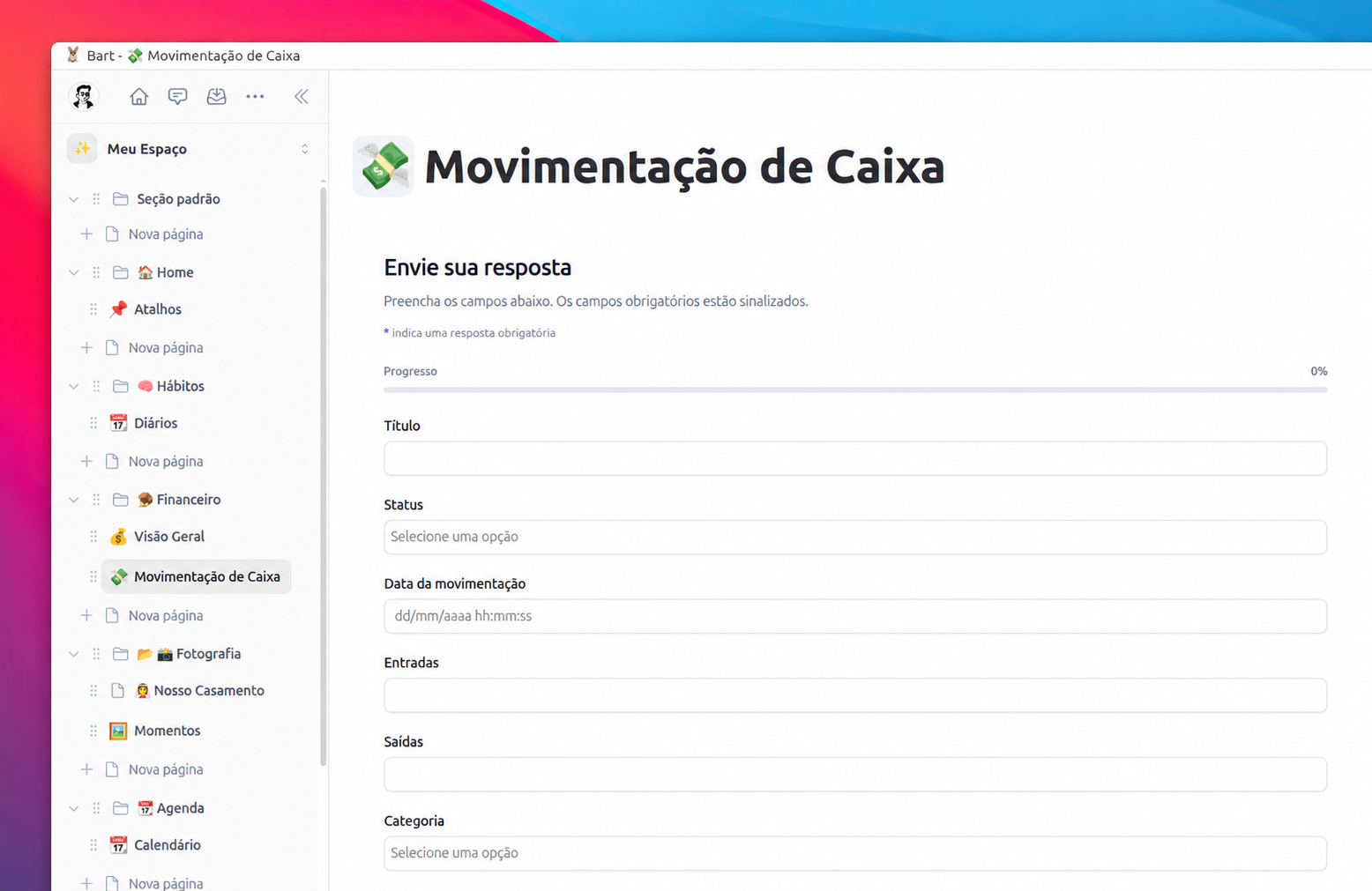
O que este bloco faz
Formulário coleta novos registros de uma tabela em uma experiência guiada, sem expor a grade completa de dados.
Use este formato quando quiser organizar informações de uma fonte de dados de uma maneira específica. As opções próprias do bloco aparecem na referência abaixo.
Como configurar
- Abra a página em que o bloco ficará. Se Adicionar bloco não estiver disponível, abra Configurações da página > Visual, ative Ativar modo editor e salve.
- Clique em Adicionar bloco e escolha o formato deste artigo.
- No menu do bloco, abra Configurações. Ajuste as opções em Geral e as opções próprias listadas em Configurações.
- Clique em Salvar alterações e confira o resultado na página.
Quando usar
- Você precisa receber solicitações, inscrições, feedback ou atualizações de forma estruturada.
- Quem preenche deve ver apenas as perguntas necessárias, não os demais registros.
- O fluxo precisa informar disponibilidade, obrigatoriedade e confirmação após o envio.
Uso no dia a dia
- Preencha uma solicitação de teste antes de divulgar para conferir obrigatoriedade, ordem e mensagem de confirmação.
- Pause o formulário em vez de excluí-lo quando a coleta precisar parar temporariamente.
- Acompanhe as respostas em uma tabela ou visualização criada para o processo posterior.
Cuidados e acesso
- Campos que não aparecem no formulário ainda podem existir na tabela; não use ausência visual como forma de proteger informações.
- Em uma página pública, permita apenas a colaboração indispensável e revise o que cada pessoa poderá criar.
- Informe claramente se uma pessoa pode ou não enviar outra resposta após a confirmação.
Formulário
Coleta novos registros em uma página única ou em etapas.
| Configuração | Padrão | Como funciona |
|---|---|---|
| Título do formulário | Envie sua resposta | Texto exibido no cabeçalho, com até 120 caracteres. |
| Descrição | Preencha os campos abaixo. Os campos obrigatórios estão sinalizados. | Instrução de até 1.000 caracteres para orientar o preenchimento. |
| Textos dos botões | Voltar / Continuar / Enviar resposta | Personalize os botões de voltar, avançar e enviar. |
| Navegação | Uma página | Mostre tudo em uma página ou divida o preenchimento em etapas. |
| Fases | Nenhuma na página única | No fluxo por fases, crie cada fase com título, descrição e campos. Cada campo pode pertencer a uma única fase. |
| Exibir campos fora das fases | Desativado | Adiciona uma etapa final com os campos visíveis que não foram incluídos em nenhuma fase. |
| Colunas | Uma | Use uma ou duas colunas em telas grandes. |
| Alinhamento do formulário | Esquerda | Alinhe os campos à Esquerda, ao Centro ou à Direita. |
| Espaçamento | Confortável | Escolha Compacto, Confortável ou Espaçoso. |
| Superfície | Integrada à página | Escolha Integrada à página, Painel profissional ou Painel suave. |
| Progresso e obrigatórios | Ativados | Mostre o avanço entre etapas e a indicação de campos obrigatórios. |
| Cores | Padrão do tema | Escolha a cor de destaque e as cores dos botões. |
| Aceitar respostas | Sim | Desative para pausar novos envios sem apagar respostas anteriores. |
| Período de disponibilidade | Sem agendamento | Defina data e hora para abrir ou encerrar o formulário automaticamente. |
| Mensagem quando fechado | Mensagem padrão | Personalize o título e a explicação exibidos quando não for possível responder. |
| Várias respostas | Não | Permita preencher mais de um registro no mesmo fluxo quando isso fizer sentido. |
| Confirmação | Resposta enviada | Personalize a mensagem exibida depois do envio e ofereça um botão para enviar outra resposta. |
| Celebração após envio | Ativa | Mostra uma animação e um símbolo opcional após o envio. |
Campos calculados e automáticos não aparecem como perguntas. Em uma página pública, o envio depende da permissão para criar registros.