
Escolha o bloco certo para cada trabalho
Neste documento de ajuda
Conheça as possibilidades de organização do Bart e escolha uma forma de trabalhar que combine com seus dados e objetivos.
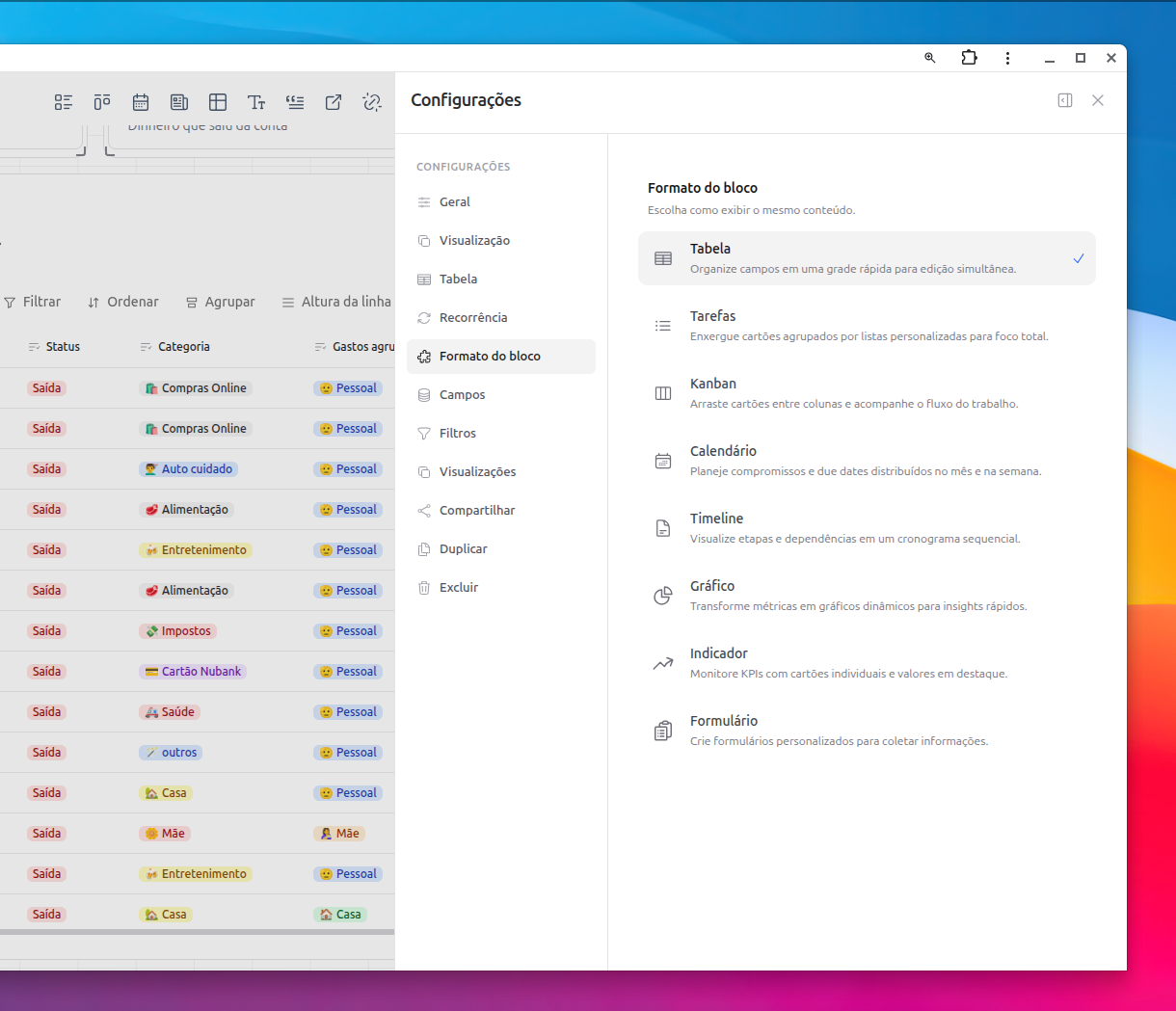
Escolha o bloco pela tarefa
Blocos organizam dados, conteúdo e interações dentro de uma página. Você pode combinar vários blocos sem duplicar a mesma informação.
| Grupo | Blocos | Use para... |
|---|---|---|
| Organização | Tabela, Tarefas em grupo, Kanban, Calendário e Linha do tempo | Consultar, editar e acompanhar registros. |
| Análise | Gráfico e Indicador | Resumir volume, evolução, totais e metas. |
| Coleta | Formulário | Receber novos registros em uma experiência guiada. |
| Conteúdo | Texto, Nota, Galeria, Atalhos, Conteúdo incorporado, Lousa e Divisor | Explicar, reunir materiais, orientar e separar partes da página. |
Um bloco de dados pode apresentar a mesma fonte de mais de uma forma. Veja Visualizações da tabela para configurar essa combinação.
Abra o guia de cada bloco
Cada página abaixo reúne a descrição, as configurações, o uso diário e os cuidados de acesso do bloco escolhido.
Organize registros
Tabela, Tarefas em grupo, Kanban, Calendário e Linha do tempo.
Tabela · Tarefas · Kanban · Calendário · Linha do tempo
Leia os resultados
Gráfico e Indicador resumem categorias, medidas, metas e tendências.
Receba respostas
O Formulário mostra apenas as perguntas necessárias para criar novos registros.
Composição completa
Combine contexto, dados e indicadores na mesma página. Cada bloco mantém a própria configuração e usa a fonte de dados compartilhada quando aplicável.
Composição da página
Texto, tabela, indicadores, gráfico e calendário em uma composição documentada, com links para a configuração individual de cada formato.
Configurações gerais de um bloco
A aba Geral cuida da moldura do bloco. Ela muda a apresentação, não os registros mostrados.
| Opção na tela | Como usar |
|---|---|
| Título e símbolo | Dê contexto ao bloco. Um título como “Tarefas desta semana” explica melhor o recorte do que “Lista”. |
| Descrição | Inclua uma instrução breve, regra de atualização ou critério de leitura. Ela pode usar texto formatado. |
| Tamanho do widget | Escolha Compacto, Pequeno, Médio, Grande, Expandido ou Largura total conforme a quantidade de informação. |
| Cor de fundo do bloco | Use uma cor suave para destacar grupos de conteúdo, sem depender apenas da cor para comunicar prioridade. |
| Exibir título | Quando ativado, mostra o título do bloco. Quando desativado, oculta o cabeçalho sem apagar o título salvo. |
| Exibir descrição | Mostra ou oculta a descrição sem apagar o texto salvo. |
| Ajustar ao conteúdo | Acompanha o tamanho necessário. Ao desativar, o bloco mantém uma altura fixa e pode exigir rolagem interna. |
Blocos com uma fonte de dados também podem oferecer Campos, Filtros, Visualizações, Compartilhar, Duplicar e Excluir, conforme o tipo e sua permissão.
Blocos de dados e suas configurações
Estes blocos usam campos e registros para responder perguntas diferentes. A fonte não é duplicada ao trocar de visualização.
Tabela
Use para comparar vários campos e editar informações com rapidez. Em Campos, defina a ordem e o que aparece na grade; a ocultação é apenas daquela apresentação.
- Coluna fixa: mantém um campo visível enquanto as demais colunas rolam na horizontal.
- Resumos no rodapé: para campos numéricos, de moeda ou fórmulas, escolha soma, média, mínimo, máximo ou contagem.
- Filtros: limitam as linhas exibidas sem apagar registros. Consulte Filtros dos blocos.
Tarefas em grupo
Organiza tarefas em listas conforme um campo de Status, Seleção ou Opção única. Escolha também o campo de texto que dá título à tarefa.
- Disposição: empilhe os grupos para leitura vertical ou mostre-os lado a lado para comparar etapas.
- Aparência: use as cores das etapas no fundo ou apenas em indicadores; escolha densidade compacta, confortável ou espaçosa.
- Produtividade: mostre ou oculte barra de busca, totais, progresso por grupo e atalhos de prazo como “Hoje” e “Atrasadas”.
- Criação: crie rapidamente dentro da lista, com campos extras escolhidos, ou abra o formulário completo.
- Conclusão: oculte concluídas, risque o título, celebre a conclusão e, se necessário, redefina tarefas concluídas diariamente, semanalmente ou mensalmente.
- Colaboração: mostre comentários e reações quando essa interação fizer parte do processo.
Kanban
Mostra cartões em colunas definidas por um campo de etapa. Mover um cartão para outra coluna atualiza a etapa quando a pessoa tem permissão de edição.
- Cartões: escolha o campo de título, os campos extras, a densidade e uma imagem de capa opcional.
- Colunas: escolha largura compacta, média ou ampla; mantenha a cor da etapa no cabeçalho ou aplique-a ao fundo.
- Criação e busca: habilite captura rápida por coluna ou formulário completo, busca geral e busca dentro de cada coluna.
- Conclusão: configure ocultação, texto riscado, celebração, comentários e reações da mesma maneira que nas tarefas em grupo.
Calendário
Posiciona registros pelo campo de início e, opcionalmente, pelo de fim. É ideal para prazos, compromissos, reservas e atividades com duração.
- Escolha os campos de Início e Fim. Sem fim, o registro é apresentado como um evento pontual.
- Defina a visualização inicial: Mês, Semana, Dia ou Agenda.
- Mostre ou oculte fins de semana sem remover eventos da fonte.
- Em Cor dos eventos, escolha Uma cor por evento, Cor única ou Campo de seleção única.
Linha do tempo
Organiza registros em sequência cronológica, útil para histórico, marcos e acompanhamento de atividades.
- Escolha o campo de data usado para posicionar os itens.
- Mostre os mais recentes ou os mais antigos primeiro.
- Ajuste densidade, quantidade carregada por vez, cor de destaque e a barra de busca/filtros.
- Mostre comentários e reações quando a linha do tempo for também um espaço de discussão.
Gráfico
Resume os registros por uma categoria, período ou campo de data. Escolha primeiro o que será comparado e depois como o valor será calculado.
- Tipo: Barra, Linha, Área, Pizza, Donut, Polar Area ou Radar.
- Cálculo: conte registros ou use soma, média, máximo ou mínimo de um campo numérico.
- Eixos: escolha a categoria ou período no eixo horizontal e, quando não for contagem, o campo numérico no eixo vertical.
- Período: limite a leitura a hoje, semana, mês, ano ou todos os registros.
- Visual: defina cor, casas decimais, orientação das barras, curva para linha/área, legenda e rótulos de dados.
Indicador
Exibe um único número importante, como vendas do mês, tarefas concluídas ou horas registradas.
- Escolha o campo, o cálculo e o período. Para contagem, o Bart conta os registros; para os demais cálculos, escolha um campo numérico compatível.
- Defina uma meta fixa ou calcule a meta a partir de outro campo numérico.
- Escolha formato de número, moeda, percentual ou texto personalizado; depois ajuste casas decimais, prefixo, sufixo e abreviação de números grandes.
- Personalize rótulo, descrição, cor, ícone e comparação com o período anterior. Escolha se crescer ou diminuir representa uma tendência positiva.
Formulário
Coleta novos registros sem mostrar a tabela completa. Selecione os campos que serão preenchidos e apresente apenas as perguntas necessárias para aquela finalidade.
- Conteúdo: personalize título, descrição e textos dos botões de enviar, avançar e voltar.
- Navegação: coloque tudo em uma página ou divida em fases, com título, descrição e campos próprios. Campos não incluídos em nenhuma fase podem aparecer em uma etapa final.
- Layout: escolha uma ou duas colunas em telas grandes, alinhamento, densidade, aparência e indicação de campos obrigatórios/progresso.
- Disponibilidade: aceite respostas, pause sem apagar o que já chegou ou programe data e hora para abrir e fechar. Defina um título e uma mensagem para o estado fechado.
- Após enviar: personalize a confirmação, permita ou impeça uma nova resposta e, se desejar, ative uma celebração visual.
- Vários registros: em formulários de página única, permita preencher e salvar vários registros em sequência quando isso fizer sentido.
Blocos de conteúdo e suas configurações
Estes blocos acrescentam contexto, instruções e referências à página.
Texto
Use para instruções, chamadas e explicações dentro da página. Escreva no editor formatado e escolha o Estilo visual: Texto editorial, Texto de abertura, Destaque ou Citação; ajuste largura, espaçamento, alinhamento, fonte e cores de texto/destaque.
Nota
Use para documentos mais longos, atas e conteúdo colaborativo. Defina o título e o conteúdo inicial; em uma página de consulta, ative somente leitura. O conteúdo é salvo conforme você trabalha.
Galeria
Reúne imagens e arquivos em uma coleção visual. Escolha a quantidade de colunas, habilite ou desabilite comentários, reações e celebração no envio. Excluir um item da galeria exige permissão apropriada; revise os arquivos antes de removê-los.
Atalhos
Cria cartões para páginas relacionadas do mesmo time. Para cada link, escolha capa, título, símbolo, subtítulo, descrição e página de destino. Defina o layout em cartão, compacto ou destaque.
Conteúdo incorporado
Mostra um conteúdo externo na página. Informe uma URL segura ou o código de incorporação disponibilizado pelo serviço e dê um título acessível ao conteúdo.
- Escolha proporção automática, widescreen, padrão, quadrada ou altura fixa; na altura fixa, use um tamanho confortável para leitura.
- Ative a barra de ferramentas e a tela cheia quando esses controles forem úteis.
- Incorpore somente serviços e conteúdos confiáveis. Uma página pública pode expor o conteúdo incorporado a qualquer pessoa com o link.
Lousa
Use para rascunhos visuais, mapas de ideias e oficinas. A possibilidade de editar depende do acesso à página, do papel da pessoa e do estado somente leitura do bloco.
Divisor
Separa visualmente seções de uma página. Configure rótulo opcional, estilo de linha (contínua, tracejada, pontilhada ou dupla), espessura, largura, alinhamento, espaçamento e cor.
Recorrência: evento virtual ou registros independentes
Tabela, Tarefas em grupo, Kanban, Calendário e Linha do tempo podem repetir um item de acordo com uma regra definida.
Em Recorrência, o administrador do bloco pode deixar a repetição desativada, torná-la obrigatória ou permitir que a pessoa escolha ao criar o item. Quando a repetição estiver disponível, configure:
- Campos de data: escolha o início e, quando necessário, o fim. No Calendário, início e fim são obrigatórios quando a repetição está ativa. Nos outros blocos, o fim pode ser opcional.
- Frequência: diária, semanal, mensal ou anual.
- Intervalo: por exemplo, a cada 2 semanas ou a cada 3 meses.
- Dias da semana: disponível para uma repetição semanal.
- Quantidade de ocorrências: escolha quantas datas o ciclo terá, de 2 a 500, incluindo a primeira.
| Modo | Como funciona | Escolha quando... |
|---|---|---|
| Evento virtual | O Bart mantém um registro principal e mostra as próximas ocorrências conforme a regra. | Todas as repetições compartilham informações e não precisam ser concluídas ou editadas separadamente. |
| Registros independentes | O Bart cria um registro real para cada ocorrência. | Cada data precisa ter responsável, status, conclusão, comentário ou alteração próprios. |
Acesso, compartilhamento e segurança
- Antes de publicar uma página, revise a fonte de cada bloco, seus filtros, campos visíveis, arquivos e conteúdos incorporados.
- Ocultar um campo em cartão, tabela ou formulário não remove o dado nem concede proteção adicional. Configure acesso adequado ao time, página e registros.
- O modo somente leitura impede alterações naquele bloco, mas não transforma conteúdo privado em conteúdo público.
- Duplicar um bloco copia sua configuração de apresentação; não trate a cópia como uma cópia automática de todos os dados.
- Use uma página de teste para experimentar novos blocos e permissões antes de compartilhar um trabalho importante.
Para aprender a compartilhar uma página com segurança, veja Páginas e blocos.