
Configure your account and security
In this help document
Update your profile, choose a theme, change your password, protect access with two-factor authentication, and review your sessions.
Abrir as configurações
Use sua foto de perfil para chegar às opções da conta.
- No topo do menu lateral, clique na sua foto de perfil. A janela Configurações será aberta em Perfil.
- Escolha uma opção em Minha conta: Perfil, Tema, Segurança, Sessões ou Excluir conta.
Em telas menores, toque no seletor no início da janela para trocar de seção.
Atualizar foto, nome e e-mail
A seção Perfil reúne as informações usadas para identificar você no Bart.
- Abra Perfil.
- Use Trocar imagem de perfil ou Remover foto, quando essas opções estiverem disponíveis.
- Atualize Nome ou E-mail.
- Clique em Salvar.
Se o novo e-mail precisar de confirmação, o Bart mostrará o aviso e a opção para reenviar a mensagem de verificação.
Alternar entre tema claro e escuro
O tema muda a aparência da interface para você.
- Abra Tema.
- Em Aparência, use o controle Tema para alternar entre claro e escuro.
- Confira a nova aparência na própria janela e no restante do Bart.
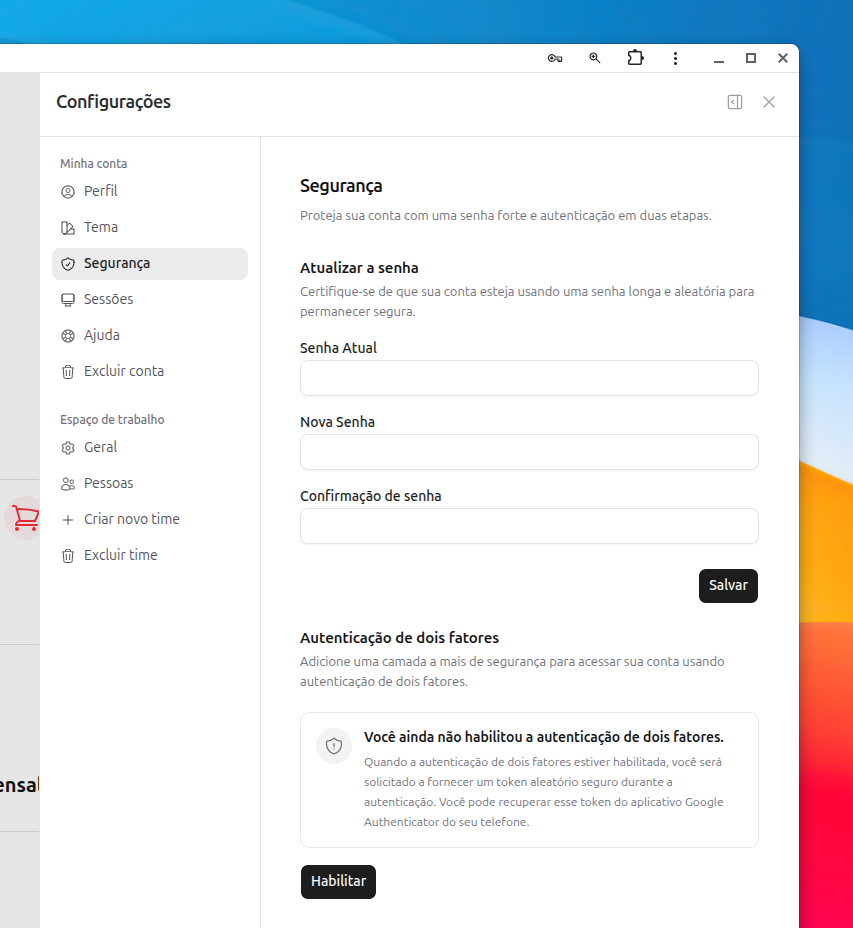
Alterar a senha
A troca fica na seção Segurança.
- Abra Segurança.
- Preencha Senha Atual.
- Informe a Nova Senha e repita em Confirmação de senha.
- Clique em Salvar.
Use uma senha longa e exclusiva. Se você suspeitar de acesso indevido, troque a senha e revise também a seção Sessões.
Ativar a autenticação de dois fatores
Depois de ativada, a entrada na conta pede um código temporário além da senha.
- Em Segurança, encontre Autenticação de dois fatores e clique em Habilitar.
- Confirme sua senha.
- Leia o QR code com um aplicativo autenticador. Se preferir, use a chave de configuração exibida.
- Digite o código gerado pelo aplicativo e clique em Confirmar.
- Guarde os códigos de recuperação em um local seguro.
Use Mostrar os códigos de recuperação para consultá-los novamente ou Gerar novamente os códigos de recuperação para substituir o conjunto atual. Se desativar o recurso, a conta volta a pedir apenas a senha na entrada.
Revisar navegadores e dispositivos
A seção Sessões mostra acessos recentes e identifica o dispositivo atual.
- Confira navegador, sistema, endereço de rede e última atividade de cada sessão exibida.
- O acesso usado agora aparece como Este dispositivo.
- Para encerrar os demais acessos, clique em Sair de outras sessões do navegador e confirme sua senha.
Se houver uma sessão que você não reconhece, encerre as outras sessões e altere sua senha.
Sair da conta ou excluir o acesso
Sair encerra apenas a sessão atual. Excluir a conta é uma ação permanente.
- Sair da conta: em Perfil, use Sair da conta para encerrar o acesso neste dispositivo.
- Excluir conta: abra Excluir conta, leia o aviso, clique em Deletar Conta e informe sua senha para confirmar.
Para mudar de time, convidar pessoas ou revisar papéis, consulte Times e membros.