
Sigue el trabajo en el feed de actividad
En este documento de ayuda
Mira qué cambió en el equipo, encuentra actualizaciones por tema o período y conversa sobre cada publicación.
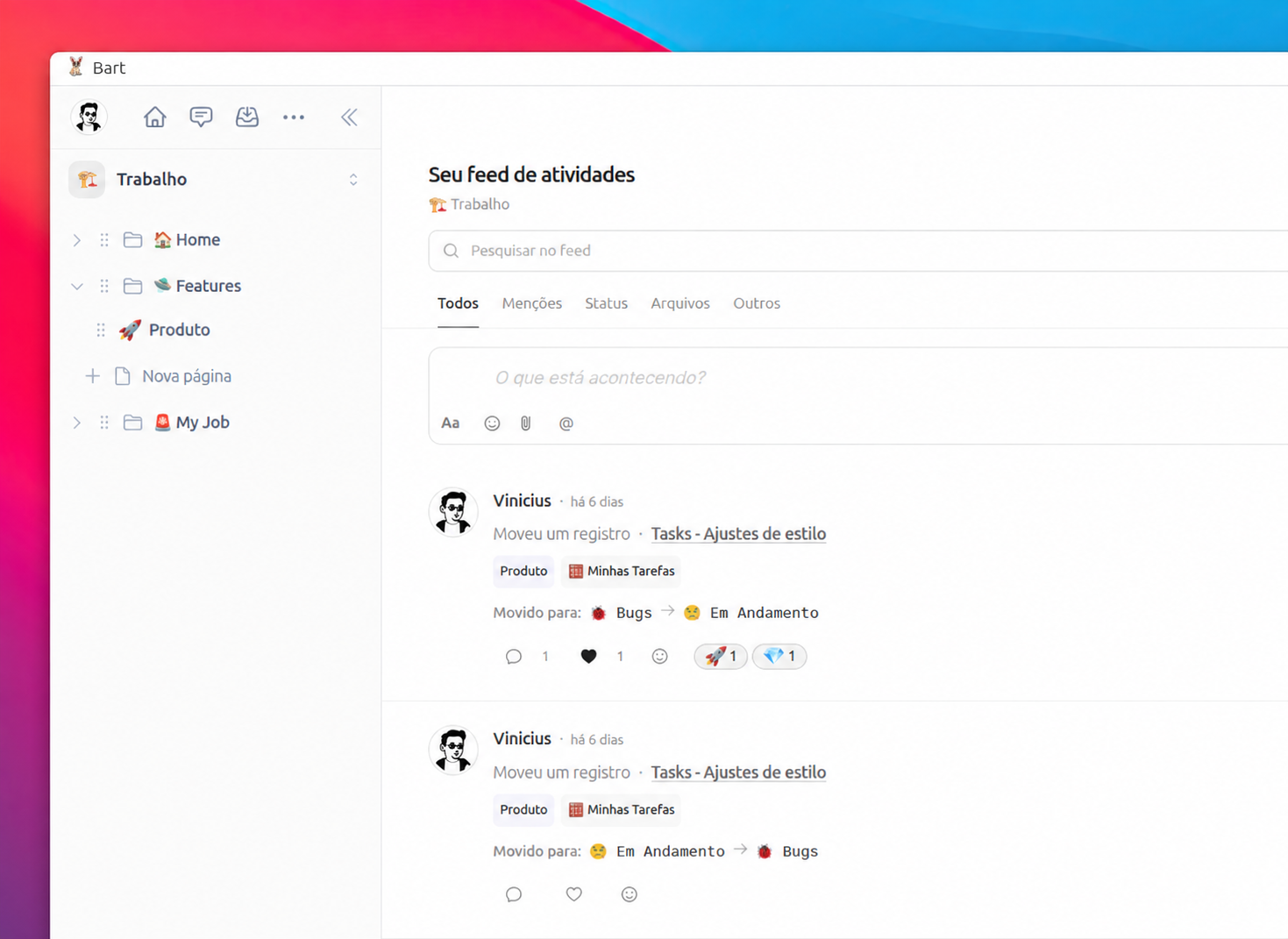
Abrir o feed
O feed é a tela inicial do time que você está usando.
- Abra o menu lateral.
- No alto do menu, clique em Início, no botão com o símbolo de casa.
- Confira o nome do time abaixo de Seu feed de atividades.
Ao entrar, o Bart mostra todas as categorias dos últimos sete dias. Novas atividades aparecem primeiro.
Acompanhar o que mudou
Cada publicação informa quem realizou a ação, quando ela aconteceu e onde está o conteúdo relacionado.
O feed pode registrar criação e alteração de registros, mudanças de etapa, conclusões, arquivos enviados ou removidos, blocos criados, eventos, recorrências e menções em documentos. Publicações escritas pelas pessoas do time aparecem no mesmo fluxo.
- O nome sublinhado de um registro abre o item relacionado quando ele ainda está disponível.
- Os marcadores de página e bloco levam ao local em que a atividade aconteceu.
- Alterações de campos mostram os valores anteriores e os novos para facilitar a conferência.
- Ao chegar ao fim da lista, o Bart carrega mais publicações quando houver conteúdo anterior.
Encontrar uma atualização
Combine busca, período e categoria para reduzir a lista.
- Digite uma palavra em Pesquisar no feed. Você pode procurar pelo texto da atividade, título do registro, página ou bloco.
- Abra o seletor de período e escolha Hoje, Últimos 7 dias, Últimos 30 dias ou Todo o período.
- Escolha uma categoria: Todos, Menções, Status, Arquivos ou Outros.
Status reúne alterações, movimentos, conclusões e reaberturas de registros. Arquivos mostra envios e remoções da Galeria. Outros reúne atividades que não entram nas categorias anteriores.
Para voltar à visão inicial, limpe a busca, selecione Todos e escolha Últimos 7 dias.
Criar uma publicação para o time
Use o campo O que está acontecendo? para compartilhar uma atualização que não foi criada automaticamente.
- Clique em O que está acontecendo?.
- Escreva a mensagem. Use os controles abaixo do texto para formatar, adicionar emoji, anexar arquivo ou mencionar uma pessoa.
- Clique em Publicar.
A publicação entra no feed do time. Pessoas mencionadas recebem a notificação correspondente.
Você pode editar ou excluir as publicações que criou diretamente nesse campo. Abra o menu de três pontos da publicação e escolha a ação desejada. Atividades registradas automaticamente não oferecem essas opções.
Comentar e reagir
Responda no próprio feed para manter a conversa junto da atualização.
- Comentar: clique no botão de comentário para abrir a conversa abaixo da publicação. Escreva e envie sua resposta.
- Reagir: use o botão de reação para responder rapidamente com um emoji.
- Continuar depois: a contagem ao lado dos botões indica quando a publicação já possui comentários ou reações.
Para conversas que não dependem de uma atividade, use uma mensagem direta ou um canal. Consulte Chats.
Abrir detalhes e chegar ao conteúdo
A visualização completa reúne a publicação, seus comentários e suas reações.
- Clique na data da publicação ou no botão Ver detalhes da publicação.
- Use as seções Visualização, Comentários e Reações.
- Quando houver um vínculo disponível, clique no título do registro ou nos marcadores de contexto para abrir a página ou o bloco correspondente.
Se o conteúdo foi removido ou não está disponível para você, a publicação continua informativa, mas o atalho pode não aparecer.
Acesso e privacidade
O feed acompanha o time atual e respeita o acesso de cada pessoa.
- Ao trocar de time, o feed passa a mostrar as atividades daquele espaço.
- O feed não libera páginas, blocos ou registros aos quais você não tem acesso.
- Mensagens diretas e conversas dos chats não são publicadas no feed.
- Novas atividades chegam automaticamente enquanto você está na tela.
Se a lista estiver vazia, revise a busca, a categoria e o período. Quando não houver atividades para esses critérios, o Bart mostra Nenhuma publicação ainda.