
Encontre rapidamente o que importa
Neste documento de ajuda
Aprenda a filtrar informações por texto, estado, pessoa, data e outros critérios para consultar apenas o que precisa.
Entenda as três camadas de filtro
O filtro salvo, a busca temporária da tabela e os atalhos de tarefas têm funções diferentes.
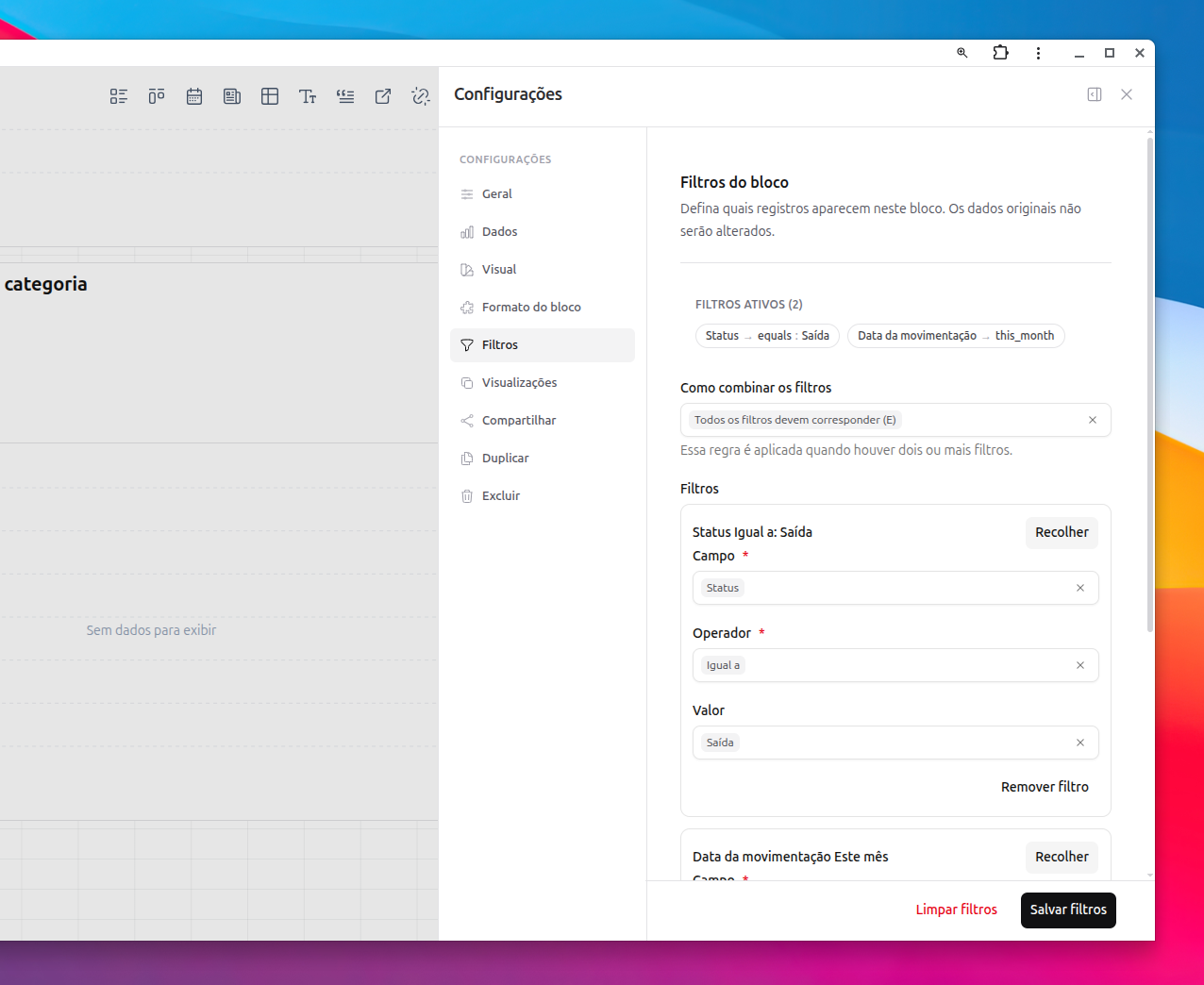
Filtros do bloco
Defina quais registros aparecem nesta visualização. Os dados originais não serão alterados.
O recorte salvo é combinado com as configurações do bloco. A tabela ainda pode receber uma busca temporária depois do filtro salvo.
Configurar um filtro
A aba Filtros permite adicionar regras, recolher cada regra e removê-la com uma ação textual dentro da janela de Configurações do bloco.
- Abra Configurações. Use o menu do bloco em uma página interna com permissão de gestão.
- Entre em Filtros. Escolha um campo da tabela vinculada.
- Adicione uma regra. Selecione Campo, Operador e o Valor que aparecer conforme o tipo escolhido.
- Escolha a lógica. Use Todos os filtros devem corresponder (E) ou Qualquer filtro pode corresponder (OU).
- Salve. A regra passa a fazer parte do recorte do bloco.
| Ação | O que acontece | O que não acontece |
|---|---|---|
| Salvar filtros | Grava o recorte no bloco ou na visualização alternativa ativa e atualiza o componente. | Não copia, edita ou exclui os registros da tabela. |
| Limpar filtros | Remove todas as regras e volta a mostrar os registros permitidos pelo bloco. | Não remove campos, visualizações ou preferências da grade. |
| Editar pelo resumo | Reabre o mesmo filtro para ajustar campo, operador ou valor. | Não transforma uma busca temporária da tabela em filtro salvo. |
O que o filtro guarda
O filtro guarda o campo, o operador e os valores necessários para repetir o mesmo recorte.
| Parte da regra | Para que serve | Exemplo |
|---|---|---|
| Combinação | Define se todas as regras ou apenas uma delas precisa ser atendida. | Todos (E) ou qualquer (OU). |
| Campo | Indica qual informação do registro será avaliada. | Status ou Prazo. |
| Operador | Define a comparação que será feita. | É um de ou Antes de. |
| Valor | Informa o texto, número, opção ou data que a regra deve procurar. | Em andamento. |
| Até | Completa regras que precisam de dois limites. | 30 set. 2026 em uma regra Entre. |
Quando o bloco tem mais de uma visualização, cada visualização pode ter seu próprio recorte.
Conheça os operadores
A lista de operadores muda conforme o tipo de informação escolhido. Assim, a tela mostra apenas comparações que fazem sentido para aquele campo.
| Tipo de campo | Operadores exibidos | Valor |
|---|---|---|
| Texto curto | Contém, Não contém, Igual a, Diferente de, Começa com, Termina com, Está vazio, Não está vazio. | Texto, exceto estados vazios. |
| Texto longo | Contém, Não contém, Está vazio, Não está vazio. | Texto longo. |
| E-mail, telefone, URL, botão, cor e página vinculada | Os mesmos operadores do Texto curto. | Texto. |
| Número, moeda, percentual, progresso, duração e avaliação | Igual a, Diferente de, Maior que, Maior ou igual a, Menor que, Menor ou igual a, Entre, Está vazio, Não está vazio. | Número; Entre usa Valor e Até. |
| Data e data e hora | Igual a, Antes de, Depois de, Entre, Hoje, Ontem, Esta semana, Semana passada, Este mês, Mês passado, Este ano, Está vazio, Não está vazio. | Data; períodos relativos não pedem valor. |
| Hora | Igual a, Diferente de, Depois de, Antes de, Entre, Está vazio, Não está vazio. | Hora; Entre usa dois valores. |
| Opção única, Status e Seleção única | Igual a, Diferente de, É um de, Não é um de, Está vazio, Não está vazio. | Opções do campo; inclusão aceita vários valores. |
| Seleção múltipla e Tags | Contém, Não contém, Contém todos, Está vazio, Não está vazio. | Itens da lista; Contém todos aceita vários. |
| Usuário | É, Não é, É um de, É o usuário atual, Não atribuído, Atribuído. | Pessoas do time; usuário atual não pede valor. |
| Múltiplos usuários | Contém, Não contém, Contém usuário atual, Não atribuído, Atribuído. | Lista de pessoas; usuário atual não pede valor. |
| Checkbox e Switch | Marcado / Desmarcado ou Ativado / Desativado. | Nenhum valor; o estado é a própria regra. |
| Período, arquivos e registros vinculados | Está vazio, Não está vazio. | Verifica se existe uma informação preenchida. |
| Campos calculados | Não entram no seletor. | Fórmula, Consulta, Agregação, Contagem, auditoria e SLA são usados pelos blocos compatíveis. |
O que cada operador significa
| Família | Semântica |
|---|---|
| Texto | Contém, Começa com e Termina com procuram trechos do texto. A busca é literal e não interpreta expressões especiais. |
| Comparação | Maior, menor e seus equivalentes comparam o valor preenchido. Entre exige dois limites e inclui as extremidades. |
| Seleção | É um de aceita qualquer opção marcada; Não é um de exclui as opções escolhidas. Seleções únicas não diferenciam maiúsculas e minúsculas. |
| Listas | Contém procura um item; Contém todos exige que todos os itens escolhidos existam; Não contém exclui a opção indicada. |
| Vazio | Considera se existe uma resposta. Em textos, uma resposta em branco também é vazia; em números, zero continua sendo preenchido. |
| Usuário atual | Compara com a pessoa que está consultando a página. Sem uma sessão, nenhum usuário é considerado atual. |
Valores, múltiplas opções e estados vazios
Os controles do editor são condicionais: o formulário mostra somente a entrada necessária para a regra escolhida.
| Situação | Campos do formulário |
|---|---|
| Operador sem valor | Nenhum campo adicional. Isso acontece com Hoje, Está vazio, Usuário atual, Marcado e outros estados. |
| Campo com opções | A lista permite uma ou várias opções, conforme o operador escolhido. |
| Data | Seletor de data. A regra Entre acrescenta um segundo seletor, rotulado como Até. |
| Número, texto ou hora | Campo de preenchimento. A regra Entre acrescenta um segundo campo, também rotulado como Até. |
Combinar filtros com E e OU
O combinador vale para todas as regras da visualização. Ele não cria grupos de condições dentro de outros grupos.
Todos os filtros
Status = Em andamento e Responsável = Ana
Qualquer filtro
Status = Em andamento ou Status = Revisão
Quando você escolhe OU, as alternativas continuam dentro do recorte geral do bloco. Para opções alternativas do mesmo campo, use “É um de”; para recortes complexos, crie visualizações separadas.
Como o filtro é aplicado
O filtro reduz os registros exibidos sem mudar os dados e continua respeitando o acesso da pessoa.
- O campo, o operador e o valor definem a condição.
- O filtro considera somente os registros que atendem à condição.
- O resultado segue as permissões da página, do time e do bloco.
- Cada formato organiza o resultado de acordo com sua própria apresentação.
Filtros da Tabela durante a consulta
A grade oferece uma segunda camada de exploração. Ela pode reduzir o resultado atual, mas não altera o recorte salvo no bloco.
| Controle | Quando usar | Comportamento |
|---|---|---|
| Buscar na tabela | Encontrar rapidamente um texto ou valor visível. | Procura com pequeno atraso em textos, contatos, seleções e links. |
| Filtrar na barra de ferramentas | Aplicar uma comparação temporária à grade. | Oferece contém, igual, diferente, vazio, não vazio, maior e menor. |
| Menu do cabeçalho | Filtrar uma coluna específica. | Escolhe automaticamente o controle de texto, número ou data adequado à coluna. |
| Exportar | Levar para fora da tabela o recorte que está na tela. | Exporta a busca e o filtro temporários junto do filtro salvo. |
Tipos filtráveis na grade
| Controle disponível | Tipos |
|---|---|
| Texto | Texto, texto longo, cor, hora, seleções, e-mail, telefone, URL e página vinculada. |
| Número | Número, moeda, duração, percentual, progresso e avaliação. |
| Data | Data e data e hora antiga. |
| Indisponível | Período, seleções múltiplas, tags, registros vinculados, checkbox, switch, usuários, arquivos, botão e campos calculados. |
O filtro interativo é aplicado depois do filtro salvo. A quantidade de linhas considera os dois. Os sumários de coluna usam o filtro salvo e não a busca temporária atual; por isso o número do rodapé e o resultado visível podem representar recortes diferentes.
Preferências de coluna, densidade, ordenação e filtros temporários ficam salvas localmente no navegador por pessoa, tabela e bloco. Elas não alteram o filtro salvo nem acompanham automaticamente outro dispositivo.
Filtros rápidos de tarefas e linha do tempo
Esses controles são aplicados sobre o conjunto já carregado. Eles são úteis para produtividade, mas não substituem a configuração salva.
- Tarefas em grupo: Todas, Pendentes, Concluídas, Hoje, Atrasadas e Buscar combinam conclusão, prazo, título, descrição e campos configurados.
- Linha do tempo: Busca procura no título e na descrição; Status alterna entre Todas, Pendentes e Concluídas.
- Paginação: a barra de ferramentas é controlada pela configuração do bloco e mudar o filtro reinicia a contagem carregada.
Em Tarefas em grupo, escolha um campo de data para habilitar Hoje e Atrasadas. Você também pode escolher os campos pesquisados; sem seleção, o Bart usa os campos visíveis e o título. No Kanban, há busca global e, opcionalmente, busca por coluna; não há atalhos de prazo.
Veja o efeito em cada bloco
A regra é a mesma, mas a consulta acrescenta condições próprias de cada apresentação.
| Bloco | O filtro reduz | Camadas que continuam valendo |
|---|---|---|
| Tabela | Linhas, total e exportação. | Busca temporária e sumários continuam seguindo suas próprias regras. |
| Tarefas em grupo e Kanban | Tarefas e cartões que entram nas listas e colunas. | Agrupamento, etapa, ocultar concluídas e buscas locais. |
| Calendário | Eventos que podem aparecer na janela escolhida. | Campo de início, período visível e regras próprias do calendário. |
| Linha do tempo | Itens agrupados por data. | Ordenação, busca, status locais e paginação visual. |
| Gráfico | Registros que formam categorias e valores. | Eixos, período e agregação. |
| Indicador | Valor, período anterior e meta baseada em campo. | Operação, formato, período e meta fixa. |
| Formulário | Nenhum recorte de registros. | Campos e envio continuam definidos pela configuração do formulário. |
Indicadores e períodos
O indicador aplica o mesmo filtro ao valor atual e ao período anterior. Se a meta vier de um campo, ela também usa o mesmo recorte. Assim, a tendência não compara dados filtrados hoje com dados sem filtro ontem.
Calendário e gráfico
O calendário primeiro verifica se o evento tem data e se cruza a janela visível; o filtro não faz um evento fora da janela reaparecer. O gráfico filtra as linhas antes de contar, somar, calcular média, mínimo ou máximo, e depois monta a série.
Acesso, somente leitura e visualizações
A possibilidade de configurar filtros é controlada pelo contexto de gestão; o resultado da consulta continua subordinado às regras de acesso do produto.
| Situação | Comportamento |
|---|---|
| Bloco com tabela, editável | A aba Filtros pode aparecer e salvar o recorte. |
| Bloco somente leitura | A aba não é oferecida para edição; filtros já salvos continuam sendo aplicados. |
| Página pública | Visitantes não ganham gestão do bloco. Os filtros publicados seguem limitando o resultado visível. |
| Visualização alternativa | O filtro pertence à visualização ativa, quando a escrita de visualizações está habilitada. |
| Campo excluído | Uma regra que depende de um campo removido deixa de restringir o resultado. |
Filtros não são uma forma de mascarar uma informação protegida. A autorização acontece antes e independentemente deles; uma regra salva só remove registros de uma consulta já autorizada.
Limites e cuidados
Estas observações ajudam a explicar resultados inesperados e a escolher a camada correta para cada necessidade.
| Caso | Comportamento atual | Recomendação |
|---|---|---|
| Campo calculado | Não aparece como campo filtrável salvo. | Filtre um campo preenchido ou use a configuração do Indicador para acompanhar o cálculo. |
| Regra incompleta | Muitos operadores não usam valor; Entre precisa dos dois limites. | Preencha Valor e Até antes de salvar. |
| Filtro antigo incompatível | Campo ou operador inválido deixa de restringir o resultado. | Revise os filtros depois de remover ou converter campos. |
| Condições complexas | Não há grupos aninhados no editor. | Use “É um de” para alternativas do mesmo campo ou separe em visualizações. |
| Hoje / esta semana | Usa o relógio e o fuso horário configurados no Bart. | Considere a virada do dia no fuso horário escolhido ao conferir os resultados. |
| Muitos registros | O bloco pode combinar o filtro com sua própria forma de exibir os dados. | Use período, campos e filtros para deixar o recorte claro. |