
Kanban: tarjetas y flujo de trabajo
En este documento de ayuda
Distribuye registros en columnas por etapa, configura tarjetas y sigue visualmente el flujo de trabajo.
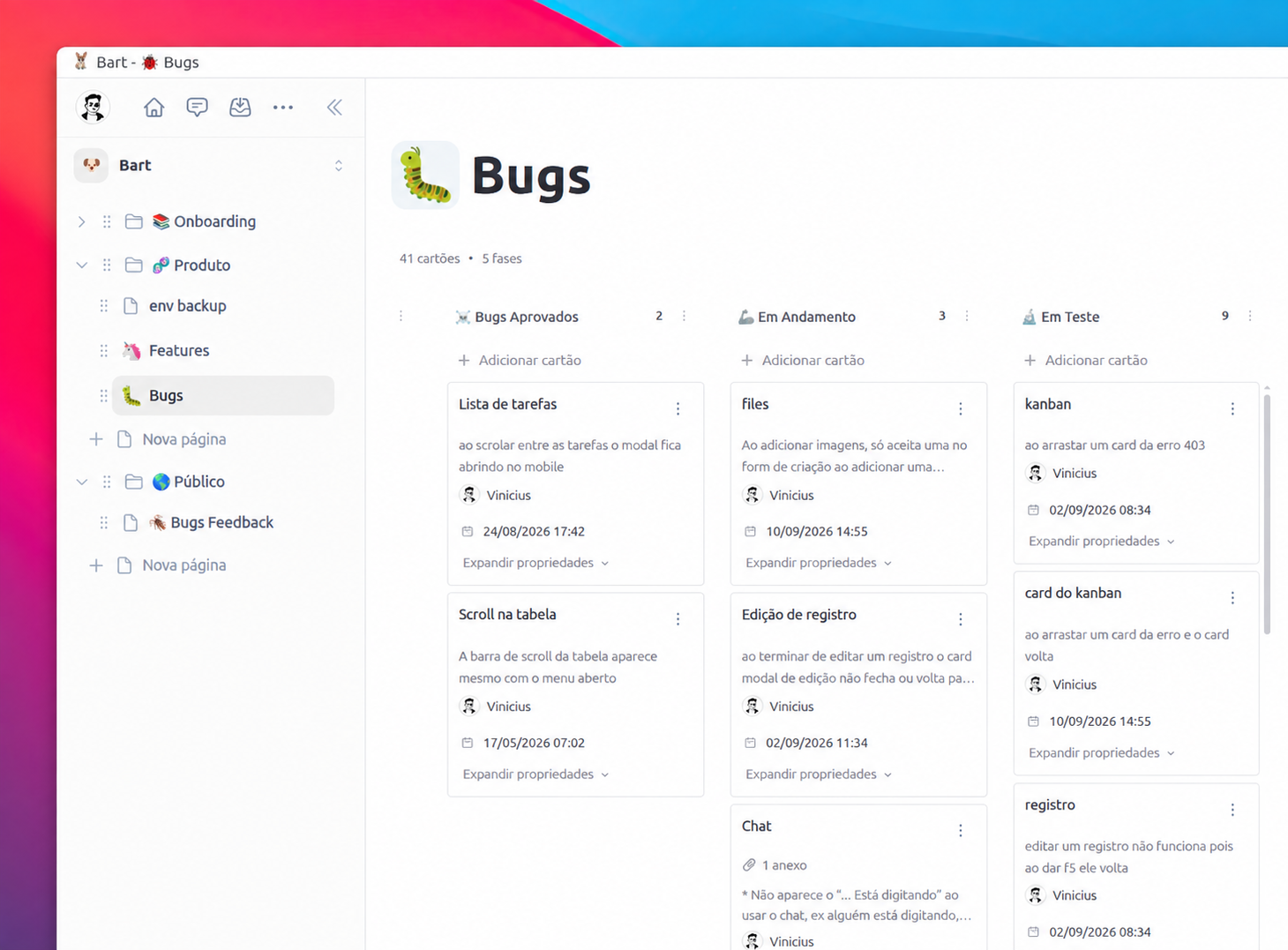
Qué hace este bloque
Kanban distribui registros em cartões e colunas para tornar o fluxo de trabalho visível e permitir que itens avancem entre etapas.
Usa este formato cuando quieras organizar información de una fuente de datos de una manera específica. Las opciones propias del bloque aparecen en la referencia siguiente.
Cómo configurar
- Abre la página donde estará el bloque. Si Añadir bloque no está disponible, abre Configuración de página > Visual, activa Activar modo editor y guarda.
- Haz clic en Añadir bloque y elige el formato de este artículo.
- En el menú del bloque, abre Configuración. Ajusta las opciones de General y las opciones propias indicadas en Configuración.
- Haz clic en Guardar cambios y comprueba el resultado en la página.
Quando usar
- As pessoas precisam enxergar etapas lado a lado e identificar gargalos rapidamente.
- Mover um item de uma etapa para outra é parte importante do processo.
- Cada item pode ser reconhecido por título, alguns campos extras e uma capa opcional.
Uso diario
- Arraste um cartão para outra coluna para atualizar sua etapa quando você tiver permissão de edição.
- Use a busca de uma coluna quando a etapa contém muitos itens e a busca global para atravessar o quadro inteiro.
- Abra o cartão para editar campos, arquivos ou comentários sem perder a visão geral do fluxo.
Cuidados y acceso
- O título e a etapa são estruturais para o Kanban. Mantenha opções de etapa claras e evite excluí-las enquanto ainda há cartões nelas.
- Uma coluna escondida por filtro não representa controle de acesso.
- Use Tarefas em grupo se a leitura vertical for mais importante do que movimentar cartões entre colunas.
Kanban
O campo de etapa cria as colunas e os cartões podem ser movidos entre elas.
| Configuração | Padrão | Como funciona |
|---|---|---|
| Campo de fase | Status | Escolha um campo de seleção. Cada opção desse campo vira uma coluna. |
| Campo de título do cartão | Título | Define o texto principal do cartão e da criação rápida. |
| Densidade dos cartões | Compacta | Escolha quanto detalhe aparece em cada cartão. |
| Campo de imagem da capa | Sem capa | Escolha um campo de Arquivos e imagens; a primeira imagem encontrada aparece no topo do cartão. |
| Ao clicar em “Adicionar cartão” | Criação rápida | Crie diretamente na coluna ou abra o formulário completo. |
| Campos extras na criação rápida | Nenhum | Adiciona campos extras ao cartão novo. Título e etapa já são definidos pelo bloco. |
| Campos da busca global | Nenhum | Escolha os campos pesquisados. Sem seleção, a busca usa os campos visíveis do cartão. |
| Busca em cada coluna | Desativada | Adiciona uma busca independente em cada coluna. |
| Campos da busca por fase | Nenhum | Define onde a busca de cada coluna procura, quando ela estiver ativa. |
| Largura das colunas | Média | Escolha colunas compactas, médias ou amplas para controlar a rolagem horizontal. |
| Cor da fase no cabeçalho | Ativa | Mostra a cor configurada na fase no cabeçalho. |
| Usar cor da fase na coluna | Desativada | Aplica a cor da fase ao fundo da coluna. |
| Ocultar cartões concluídos | Desativado | Retira cartões concluídos da visualização. |
| Riscar título ao concluir | Ativo | Aplica um risco ao título do cartão concluído. |
| Celebrar conclusão | Desativado | Mostra uma comemoração quando um cartão é concluído. O símbolo é configurado no mesmo grupo de opções. |
| Comentários e reações | Desativados | Mostra colaboração no cartão quando a permissão da pessoa permitir. |
A aba Campos não permite retirar título e etapa, pois eles organizam o Kanban. Arrastar cartões, criar itens, mover entre colunas e usar recorrência exige a permissão correspondente.