
Personaliza el menú y la navegación
En este documento de ayuda
Organiza el menú, ajusta la barra superior y usa atajos para volver a abrir páginas recientes en el ordenador y el móvil.
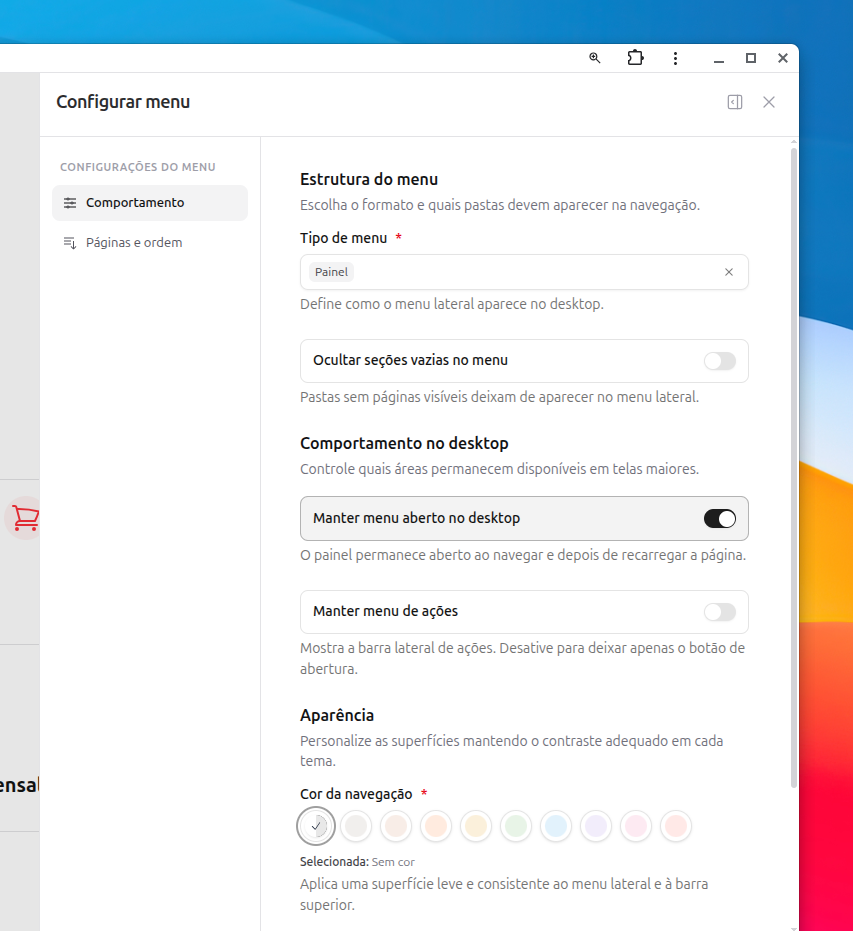
Abrir as configurações do menu
As opções ficam no próprio menu lateral.
- Abra o menu lateral.
- Clique no botão de três pontos, na parte superior do menu.
- Selecione Configurações. A janela Configurar menu será aberta.
A seção Comportamento reúne formato, opções para o computador e cores. Em Páginas e ordem, você escolhe quais páginas aparecem e em que sequência.
Escolher entre Painel e Ilha
O tipo muda a forma do menu no computador, sem alterar páginas ou pastas.
| Tipo | Como aparece | Quando escolher |
|---|---|---|
| Painel | O menu ocupa toda a altura e fica encostado na lateral da janela. | Quando você prefere uma navegação contínua e sempre alinhada à borda. |
| Ilha | O menu aparece como uma superfície destacada, com espaço ao redor. | Quando você prefere uma navegação mais compacta e separada do conteúdo. |
Em Tipo de menu, selecione a opção desejada e clique em Salvar alterações. Painel é a opção inicial.
Escolher páginas e definir a ordem
Use as listas para deixar o menu mais curto e manter os caminhos importantes primeiro.
- Abra Páginas e ordem.
- Arraste uma página dentro de Visíveis no menu para mudar sua posição.
- Arraste uma página para Ocultas do menu quando não quiser vê-la na navegação.
- Para mostrar a página novamente, arraste-a de volta para Visíveis no menu.
A mudança é aplicada ao soltar a página. Ocultar ou exibir é uma preferência sua no time atual; reordenar muda a sequência dos itens dentro da pasta original. Nenhuma dessas ações altera o conteúdo da página.
Administradores também encontram ações para editar ou enviar páginas e pastas para a lixeira. Essas ações são diferentes de apenas ocultar uma página. Para restaurar ou excluir definitivamente um item, abra a Lixeira.
Escolher e ordenar os atalhos
Personalize o menu de ações diretamente no painel lateral.
- Clique em Personalizar menu de ações, na base da barra de ícones ou do menu lateral.
- Use o olho para mostrar ou ocultar cada atalho.
- Arraste pela alça para mudar a ordem. Também é possível usar o menu de três pontos da linha ou focar a alça e pressionar Alt + seta para cima ou para baixo.
- Clique em Concluído para voltar às páginas.
As mudanças são salvas automaticamente para você no time atual. Restaurar padrão recupera a organização inicial. O acesso à personalização continua disponível mesmo com todos os atalhos ocultos.
No celular, os atalhos compactos de Início, Chat e Inbox continuam acessíveis.
Reabrir páginas recentes
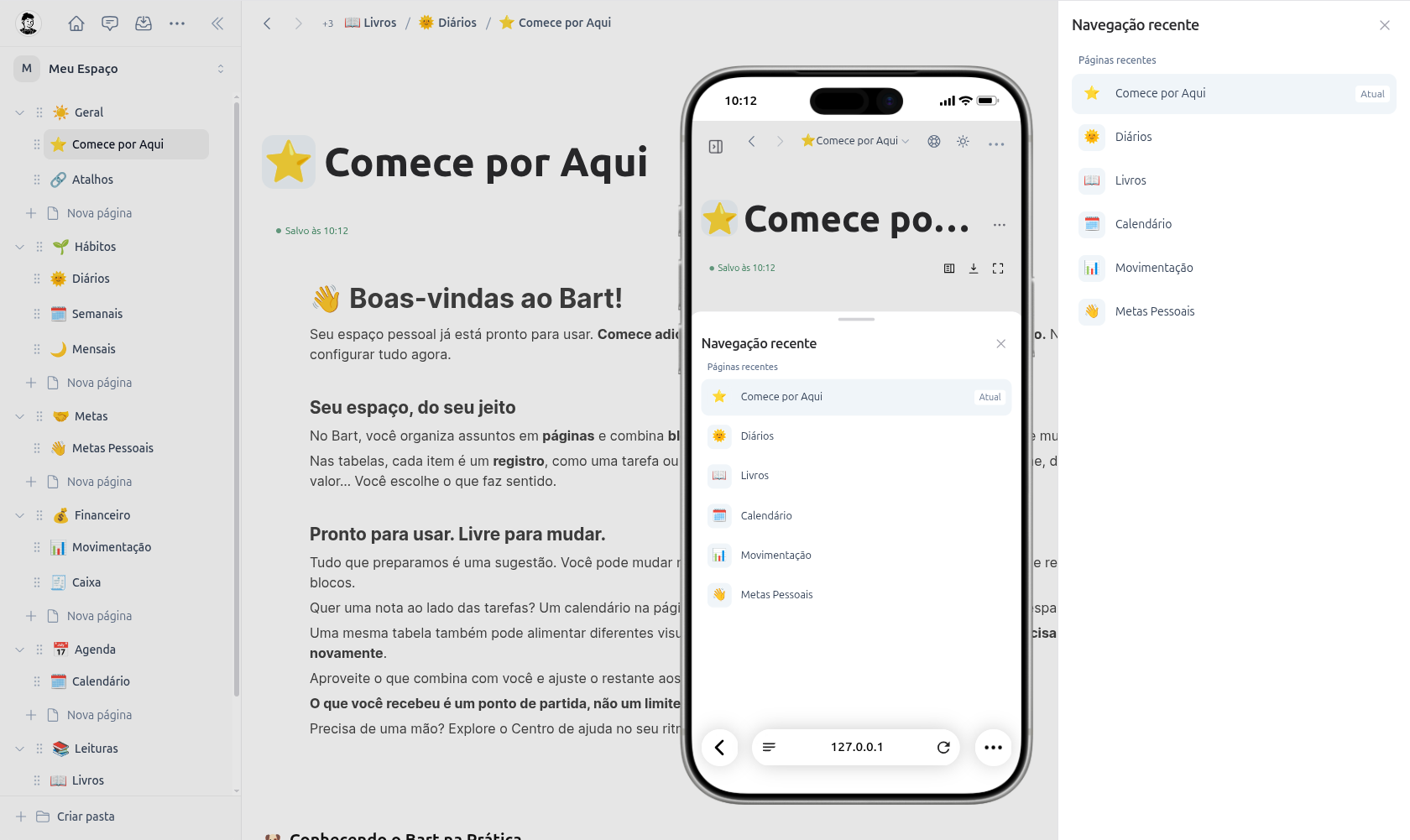
A barra superior guarda atalhos para as páginas que você visitou.
- Use as setas Voltar e Avançar para percorrer sua navegação sem recarregar a página.
- No computador, a barra mostra até três páginas recentes. Quando houver outras, clique em +N para abrir a lista completa.
- No celular, aparece apenas o nome da página atual no centro da barra. Toque nele para abrir Navegação recente.
- A lista mostra até dez páginas diferentes, da mais recente para a mais antiga. Visitar uma página novamente a leva para o início, sem criar outra entrada.
As páginas recentes ficam salvas neste navegador para a sua conta e continuam disponíveis depois de atualizar a página. A lista não é sincronizada com outros dispositivos.
Em Configurar menu → Barra superior, escolha se quer exibir os botões de navegação, os breadcrumbs, a ajuda, o tema e o modo editor. O botão do modo editor aparece apenas quando a página permite edição e não é mostrado no celular.
Ajustar o comportamento no computador
Estas opções controlam o espaço ocupado pelo menu e pelos atalhos laterais.
| Opção | O que acontece ao ativar | Estado inicial |
|---|---|---|
| Ocultar seções vazias no menu | Pastas sem páginas visíveis deixam de aparecer. | Desativada |
| Manter menu aberto no desktop | O menu continua aberto ao navegar e depois de recarregar a página. | Desativada |
| Manter menu de ações | A barra lateral de ações permanece visível. Desative para deixar apenas o botão que a abre. | Ativada |
Mudar as cores da navegação
Você pode usar uma cor única ou personalizar separadamente o menu lateral e a barra superior.
- Em Cor da navegação, escolha uma das cores disponíveis. Sem cor mantém a aparência neutra.
- Ative Personalizar separadamente para escolher uma cor para Menu lateral e outra para Barra superior.
- Ative Exibir borda da barra superior se quiser uma separação abaixo da navegação.
- Clique em Salvar alterações.
As cores se adaptam aos temas claro e escuro para manter o contraste da navegação.
Conferir o resultado
Feche a janela e navegue entre algumas páginas para verificar se o menu ficou confortável para o seu uso.
- Confirme se as páginas mais usadas estão visíveis e na ordem esperada.
- Recarregue a página para conferir a opção Manter menu aberto no desktop.
- Alterne o tema, se necessário, e verifique o contraste das cores escolhidas.
Para criar pastas, páginas ou mudar a identidade de um item, consulte Páginas e blocos.