
Compartilhe páginas por link público
Neste documento de ajuda
Publique uma página em modo somente leitura ou colaborativo, configure a identificação, o prazo e as permissões e compartilhe o link ou QR code.
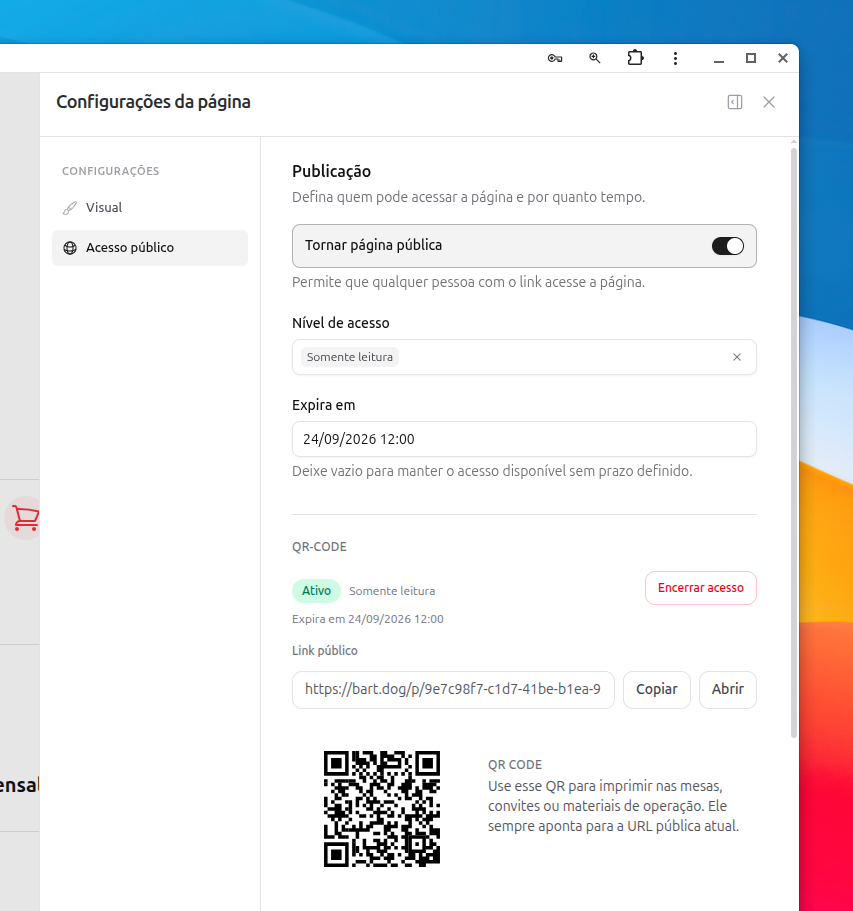
Publicar uma página
A publicação disponibiliza a mesma página por um endereço compartilhável; ela não cria uma cópia.
- Abra a página que deseja compartilhar.
- No cabeçalho, clique no botão de três pontos para abrir Configurações da página. Essa opção fica disponível para administradores.
- Entre em Acesso público.
- Ative Tornar página pública.
- Escolha o nível de acesso e, se quiser, defina quando o link deve expirar.
- Clique em Salvar alterações.
Depois de salvar, o Bart mostra o link público, o QR code e os controles para administrar esse acesso.
Escolher o nível de acesso
Comece com Somente leitura quando as pessoas precisarem apenas consultar a página.
| Nível | O que o visitante pode fazer | Quando usar |
|---|---|---|
| Somente leitura | Consultar o conteúdo disponível sem alterar registros ou a estrutura da página. | Para comunicar informações, resultados ou materiais de consulta. |
| Colaborativo | Usar apenas as ações que você liberar em Permissões dos visitantes, nos blocos compatíveis. | Para receber contribuições de pessoas que têm o link. |
Somente leitura é a opção inicial. Mesmo no modo Colaborativo, visitantes não recebem controles para reorganizar a estrutura da página.
Configurar a identificação dos visitantes
Escolha se a página deve pedir um nome a quem acessa pelo link público.
Ative Permitir identificação dos visitantes para exibir o modal de identificação na primeira visita. O nome informado aparece no topo da página e acompanha comentários, reações e arquivos enviados.
Quando essa opção está desativada, a página abre sem o modal e não mostra nome nem avatar de visitante no topo. Use esse modo quando o conteúdo puder ser consultado sem identificação.
Definir o que visitantes podem fazer
As permissões aparecem quando o nível Colaborativo está selecionado.
Ative apenas as ações necessárias: Comentar, Reagir, Enviar arquivos, Criar registros, Editar registros, Excluir registros e Reordenar registros.
Essas opções começam ativadas no modo colaborativo. Desative o que não fizer parte do objetivo da página. A disponibilidade final também depende do bloco e do conteúdo mostrado.
Definir uma data de expiração
Use um prazo quando o acesso deve terminar automaticamente.
- Em Expira em, escolha a data e o horário de encerramento.
- Deixe o campo vazio para manter o link disponível sem prazo definido.
- Quando a data chega, o link deixa de abrir a página.
Copiar o link ou usar o QR code
Os dois caminhos levam à mesma página pública.
- Depois de salvar a publicação, encontre a área QR-Code.
- Use Copiar para colocar o endereço na área de transferência ou Abrir para conferir a página.
- Se for compartilhar presencialmente ou em um material, use o QR code exibido.
A tela também mostra se o acesso está ativo, o nível escolhido e a expiração configurada.
Trocar o link ou encerrar o acesso
Use estas ações quando um endereço foi enviado por engano ou não deve mais funcionar.
- Regenerar link público: cria um novo endereço e invalida o anterior. Compartilhe o novo link com quem ainda deve ter acesso.
- Encerrar acesso público agora: desativa a publicação e remove a expiração. O endereço público deixa de abrir a página.
Para acompanhar os acessos registrados, use Abrir painel de auditoria.
Conferir antes de compartilhar
Abra o link em uma janela privativa para enxergar a página como visitante.
- Revise campos, filtros, arquivos, comentários e conteúdo incorporado que aparecem nos blocos.
- No modo colaborativo, teste somente as ações que você decidiu liberar.
- Confirme a data de expiração e evite publicar informações que não deveriam sair do time.
Se o resultado não estiver correto, volte a Configurações da página > Acesso público, faça os ajustes e clique em Salvar alterações.