
Form: collect new records
In this help document
Collect responses in a guided experience with questions, availability, and confirmation.
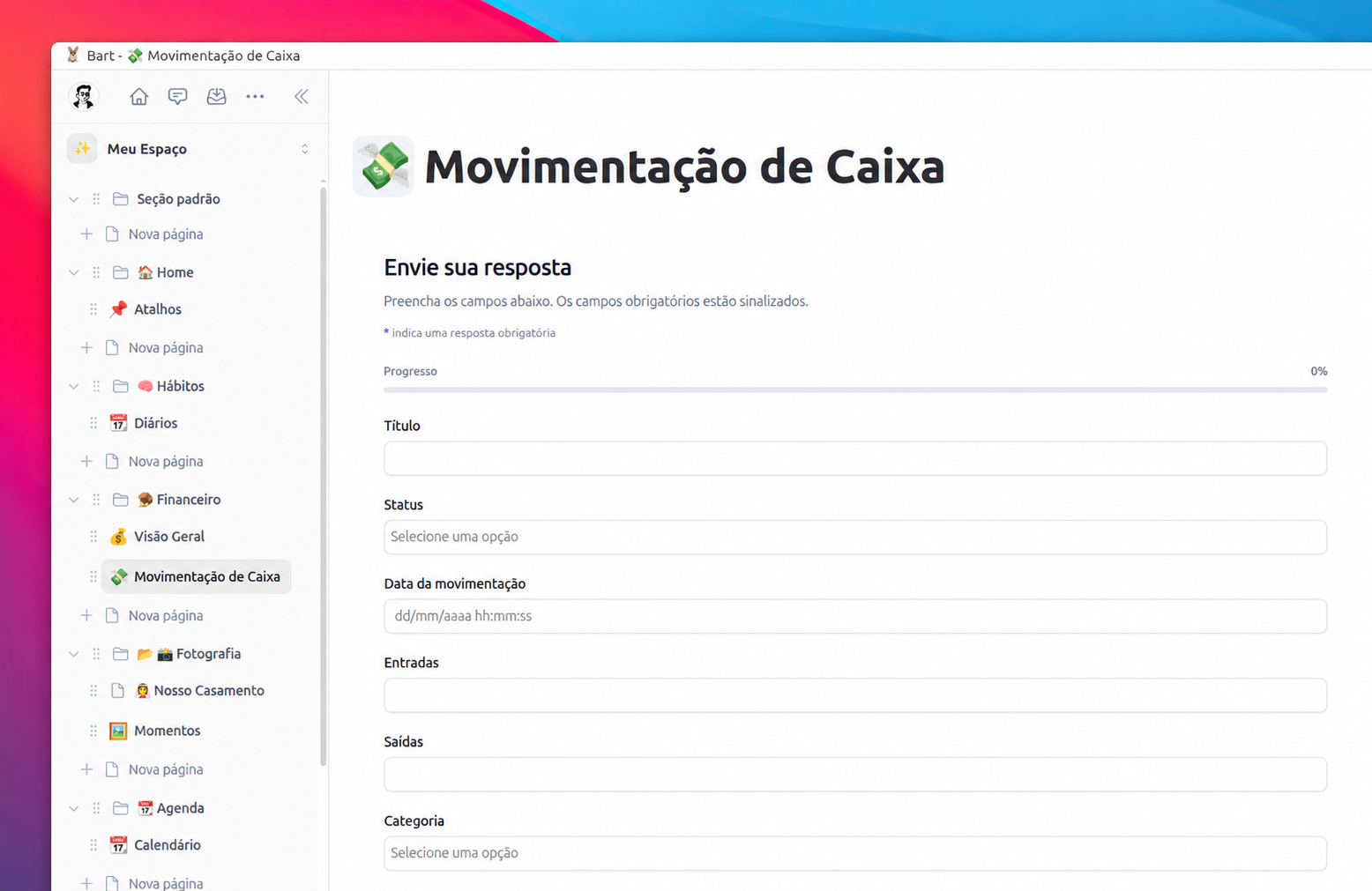
What this block does
Formulário coleta novos registros de uma tabela em uma experiência guiada, sem expor a grade completa de dados.
Use this format when you want to organize information from a data source in a specific way. The block-specific options appear in the reference below.
How to configure
- Open the page where the block will live. If Add block is unavailable, open Page settings > Visual, enable Enable editor mode, and save.
- Click Add block and choose the format described in this article.
- In the block menu, open Settings. Adjust the options under General and the specific options listed under Settings.
- Click Save changes and check the result on the page.
Quando usar
- Você precisa receber solicitações, inscrições, feedback ou atualizações de forma estruturada.
- Quem preenche deve ver apenas as perguntas necessárias, não os demais registros.
- O fluxo precisa informar disponibilidade, obrigatoriedade e confirmação após o envio.
Daily use
- Preencha uma solicitação de teste antes de divulgar para conferir obrigatoriedade, ordem e mensagem de confirmação.
- Pause o formulário em vez de excluí-lo quando a coleta precisar parar temporariamente.
- Acompanhe as respostas em uma tabela ou visualização criada para o processo posterior.
Care and access
- Campos que não aparecem no formulário ainda podem existir na tabela; não use ausência visual como forma de proteger informações.
- Em uma página pública, permita apenas a colaboração indispensável e revise o que cada pessoa poderá criar.
- Informe claramente se uma pessoa pode ou não enviar outra resposta após a confirmação.
Formulário
Coleta novos registros em uma página única ou em etapas.
| Configuração | Padrão | Como funciona |
|---|---|---|
| Título do formulário | Envie sua resposta | Texto exibido no cabeçalho, com até 120 caracteres. |
| Descrição | Preencha os campos abaixo. Os campos obrigatórios estão sinalizados. | Instrução de até 1.000 caracteres para orientar o preenchimento. |
| Textos dos botões | Voltar / Continuar / Enviar resposta | Personalize os botões de voltar, avançar e enviar. |
| Navegação | Uma página | Mostre tudo em uma página ou divida o preenchimento em etapas. |
| Fases | Nenhuma na página única | No fluxo por fases, crie cada fase com título, descrição e campos. Cada campo pode pertencer a uma única fase. |
| Exibir campos fora das fases | Desativado | Adiciona uma etapa final com os campos visíveis que não foram incluídos em nenhuma fase. |
| Colunas | Uma | Use uma ou duas colunas em telas grandes. |
| Alinhamento do formulário | Esquerda | Alinhe os campos à Esquerda, ao Centro ou à Direita. |
| Espaçamento | Confortável | Escolha Compacto, Confortável ou Espaçoso. |
| Superfície | Integrada à página | Escolha Integrada à página, Painel profissional ou Painel suave. |
| Progresso e obrigatórios | Ativados | Mostre o avanço entre etapas e a indicação de campos obrigatórios. |
| Cores | Padrão do tema | Escolha a cor de destaque e as cores dos botões. |
| Aceitar respostas | Sim | Desative para pausar novos envios sem apagar respostas anteriores. |
| Período de disponibilidade | Sem agendamento | Defina data e hora para abrir ou encerrar o formulário automaticamente. |
| Mensagem quando fechado | Mensagem padrão | Personalize o título e a explicação exibidos quando não for possível responder. |
| Várias respostas | Não | Permita preencher mais de um registro no mesmo fluxo quando isso fizer sentido. |
| Confirmação | Resposta enviada | Personalize a mensagem exibida depois do envio e ofereça um botão para enviar outra resposta. |
| Celebração após envio | Ativa | Mostra uma animação e um símbolo opcional após o envio. |
Campos calculados e automáticos não aparecem como perguntas. Em uma página pública, o envio depende da permissão para criar registros.