
Kanban: cards and workflow
In this help document
Distribute records into columns by stage, configure cards, and follow the workflow visually.
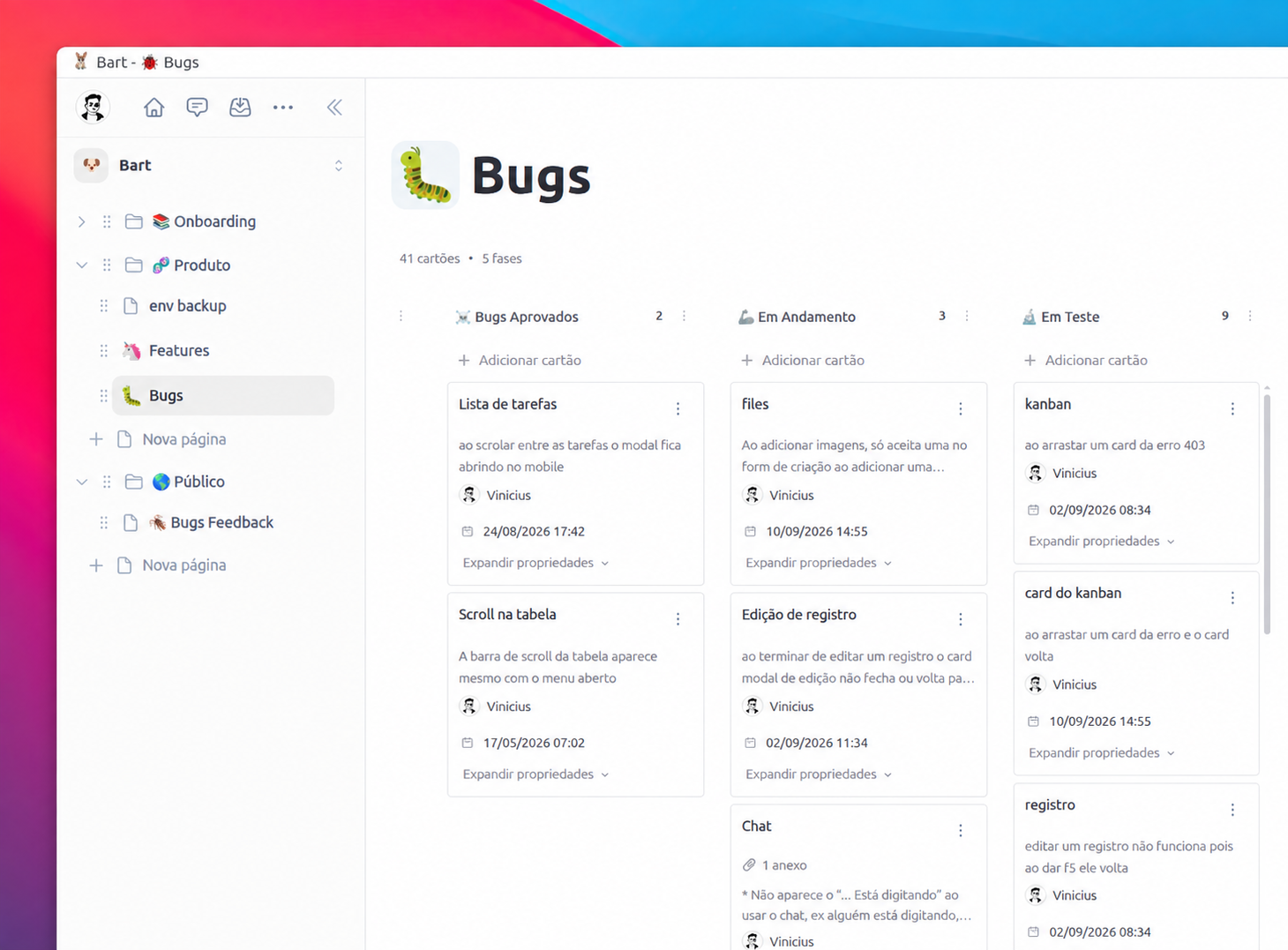
What this block does
Kanban distribui registros em cartões e colunas para tornar o fluxo de trabalho visível e permitir que itens avancem entre etapas.
Use this format when you want to organize information from a data source in a specific way. The block-specific options appear in the reference below.
How to configure
- Open the page where the block will live. If Add block is unavailable, open Page settings > Visual, enable Enable editor mode, and save.
- Click Add block and choose the format described in this article.
- In the block menu, open Settings. Adjust the options under General and the specific options listed under Settings.
- Click Save changes and check the result on the page.
Quando usar
- As pessoas precisam enxergar etapas lado a lado e identificar gargalos rapidamente.
- Mover um item de uma etapa para outra é parte importante do processo.
- Cada item pode ser reconhecido por título, alguns campos extras e uma capa opcional.
Daily use
- Arraste um cartão para outra coluna para atualizar sua etapa quando você tiver permissão de edição.
- Use a busca de uma coluna quando a etapa contém muitos itens e a busca global para atravessar o quadro inteiro.
- Abra o cartão para editar campos, arquivos ou comentários sem perder a visão geral do fluxo.
Care and access
- O título e a etapa são estruturais para o Kanban. Mantenha opções de etapa claras e evite excluí-las enquanto ainda há cartões nelas.
- Uma coluna escondida por filtro não representa controle de acesso.
- Use Tarefas em grupo se a leitura vertical for mais importante do que movimentar cartões entre colunas.
Kanban
O campo de etapa cria as colunas e os cartões podem ser movidos entre elas.
| Configuração | Padrão | Como funciona |
|---|---|---|
| Campo de fase | Status | Escolha um campo de seleção. Cada opção desse campo vira uma coluna. |
| Campo de título do cartão | Título | Define o texto principal do cartão e da criação rápida. |
| Densidade dos cartões | Compacta | Escolha quanto detalhe aparece em cada cartão. |
| Campo de imagem da capa | Sem capa | Escolha um campo de Arquivos e imagens; a primeira imagem encontrada aparece no topo do cartão. |
| Ao clicar em “Adicionar cartão” | Criação rápida | Crie diretamente na coluna ou abra o formulário completo. |
| Campos extras na criação rápida | Nenhum | Adiciona campos extras ao cartão novo. Título e etapa já são definidos pelo bloco. |
| Campos da busca global | Nenhum | Escolha os campos pesquisados. Sem seleção, a busca usa os campos visíveis do cartão. |
| Busca em cada coluna | Desativada | Adiciona uma busca independente em cada coluna. |
| Campos da busca por fase | Nenhum | Define onde a busca de cada coluna procura, quando ela estiver ativa. |
| Largura das colunas | Média | Escolha colunas compactas, médias ou amplas para controlar a rolagem horizontal. |
| Cor da fase no cabeçalho | Ativa | Mostra a cor configurada na fase no cabeçalho. |
| Usar cor da fase na coluna | Desativada | Aplica a cor da fase ao fundo da coluna. |
| Ocultar cartões concluídos | Desativado | Retira cartões concluídos da visualização. |
| Riscar título ao concluir | Ativo | Aplica um risco ao título do cartão concluído. |
| Celebrar conclusão | Desativado | Mostra uma comemoração quando um cartão é concluído. O símbolo é configurado no mesmo grupo de opções. |
| Comentários e reações | Desativados | Mostra colaboração no cartão quando a permissão da pessoa permitir. |
A aba Campos não permite retirar título e etapa, pois eles organizam o Kanban. Arrastar cartões, criar itens, mover entre colunas e usar recorrência exige a permissão correspondente.