
Mira citas y plazos en el calendario
En este documento de ayuda
Consulta registros por fecha y alterna entre mes, semana, día y agenda para elegir la escala más útil para tu planificación.
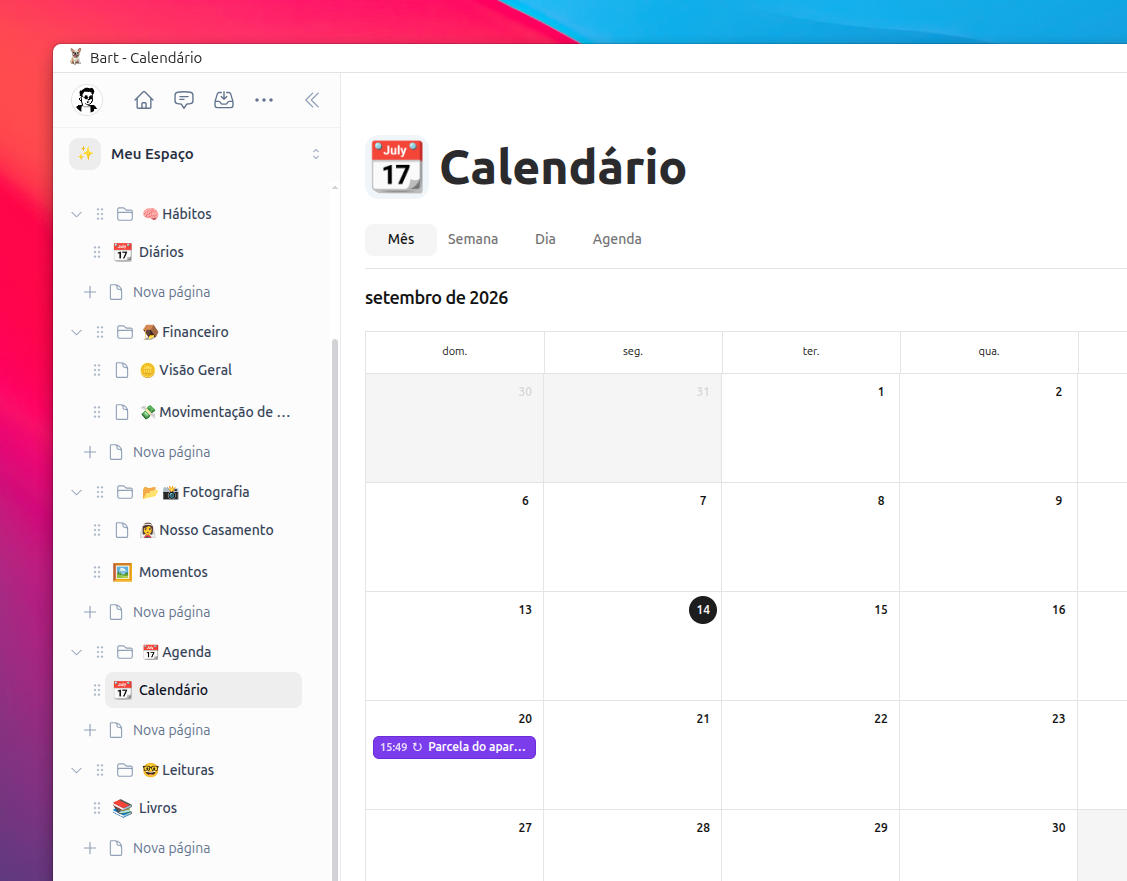
Configure o calendário antes de publicar
O bloco Calendário organiza registros por data. A configuração define como os eventos são posicionados, coloridos e consultados.
- Adicione um bloco Calendário ou crie uma visualização de calendário para uma tabela existente.
- Escolha o campo de Início. Ele é necessário para que um registro apareça.
- Se os itens ocupam mais de um momento, escolha também o campo de Fim. Sem fim, o evento é pontual.
- Defina a visualização inicial: Mês, Semana, Dia ou Agenda.
- Escolha se fins de semana devem aparecer e como os eventos serão coloridos.
- Configure campos visíveis, filtros e recorrência conforme o processo.
| Opção | Como ela afeta o calendário |
|---|---|
| Data de início e Data de fim | Posicionam e dão duração ao evento. Sem Data de fim, o evento é pontual. |
| Visualização inicial | Define a escala aberta primeiro; trocar entre mês, semana, dia e agenda não altera os registros. |
| Exibir fins de semana | Mostra ou oculta sábado e domingo. Ocultar não exclui nem altera eventos. |
| Cor dos eventos: Cor única | Aplica a mesma cor a todos os eventos. |
| Cor dos eventos: Campo de seleção única | Usa a cor das opções de um campo de seleção. |
| Cor dos eventos: Uma cor por evento | Permite diferenciar eventos individualmente. |
Use o calendário no dia a dia
- Alterne entre Mês, Semana, Dia e Agenda para olhar o mesmo trabalho em escalas diferentes.
- Use as setas para avançar ou voltar no tempo e Hoje para retornar ao período atual.
- Clique em um evento para abrir o registro completo e consultar os campos que não cabem no calendário.
- Com edição permitida, use Novo evento para criar um registro e arraste ou redimensione eventos para ajustar início e fim.
- Em modo somente leitura, você pode navegar e abrir eventos, mas não criar, mover ou redimensionar.
Depois de mover ou alterar a duração, confira o resultado salvo.
Calendário
O calendário organiza registros por data e oferece quatro escalas de navegação.
| Configuração | Padrão | Como funciona |
|---|---|---|
| Data de início | Obrigatória | Selecione o campo de data que posiciona cada registro no calendário. |
| Data de fim | Opcional | Use quando um item ocupar um período. Sem fim, ele aparece como um evento pontual. |
| Visualização inicial | Mês | Abra o bloco em Mês, Semana, Dia ou Agenda, conforme a escala mais útil para o trabalho. |
| Exibir fins de semana | Ativado | Exibe ou esconde sábados e domingos sem alterar os registros. |
| Cor dos eventos | Uma cor por evento | Escolha Uma cor por evento, Cor única ou Campo de seleção única. |
| Cor única | #4f46e5 | Escolha a cor usada quando Cor única estiver selecionada. |
| Campo que define a cor | Nenhum | Escolha um campo de seleção cujas opções já tenham cores definidas. |
As cores podem ser escolhidas pela paleta disponível ou informadas em hexadecimal. Eventos podem ocupar o dia inteiro; filtros e recorrência continuam ligados à mesma tabela.
Eventos recorrentes: escolha o comportamento certo
A recorrência pode ser usada em calendários, tabelas, tarefas em grupo, Kanban e linhas do tempo.
Na aba Recorrência, selecione os campos de início e fim, escolha frequência diária, semanal, mensal ou anual e defina o intervalo. Para uma regra semanal, escolha os dias da semana. Depois determine de 2 a 500 ocorrências, contando a primeira.
| Modo das ocorrências | O que acontece |
|---|---|
| Evento virtual | Um único registro principal gera as datas exibidas no calendário. As ocorrências compartilham as informações desse registro. |
| Registros independentes | Cada ocorrência gera um registro real e pode ser editada, concluída, comentada ou atribuída separadamente. |
No calendário, início e fim são obrigatórios para uma recorrência, devem ser diferentes e usar o mesmo tipo de data. Em outros formatos de bloco, o fim pode ser opcional conforme o item que será repetido.
Não encontrou um evento ou não consegue editá-lo?
- Confirme que o registro possui uma data válida no campo de início configurado.
- Confira o período aberto, os filtros da visualização e se fins de semana estão ocultos.
- Se houver fim, verifique se ele não está antes do início e se os dois campos usam a mesma precisão de data/hora.
- Veja se o evento está fora da janela que você está consultando ou se o filtro exclui sua etapa, pessoa ou categoria.
- Para mover, redimensionar ou criar, confirme se você pode editar o bloco, a página e o registro.
- Para arrastar um evento, use um campo de início editável. Em tabelas antigas sem esse campo, Criado em pode iniciar o evento, mas é somente leitura.
O calendário mostra a dimensão de tempo; para comparar campos, responsáveis, arquivos ou detalhes, abra o registro ou consulte a visualização de tabela. Veja também Blocos e configurações.