
Campos e propriedades das tabelas
Neste documento de ajuda
Entenda quando usar cada tipo de campo, quais informações ele aceita e como manter seus registros claros e consistentes.
Como um campo participa do produto
A página organiza blocos; o bloco aponta para uma tabela; a tabela reúne registros; e os campos dão significado aos valores de cada registro.
Campo: define o tipo de informação e suas regras. Registro: guarda o valor preenchido ou calculado. Bloco: escolhe como a informação será lida. Layout: define ordem e visibilidade em cada contexto.
O título que aparece na interface identifica o campo para quem usa a tabela. Alterá-lo depois não apaga os valores já preenchidos nem interrompe filtros, fórmulas ou visualizações que dependem dele.
Catálogo completo de campos
A tabela é uma referência rápida dos 40 tipos disponíveis. Ela mostra quem preenche a informação e quais ajustes próprios aparecem na tela de configuração.
| Campo | Quem preenche | Configuração própria | Uso principal |
|---|---|---|---|
| Texto curto | Pessoa | seletor de emoji | rótulos e buscas |
| Texto longo | Pessoa | texto formatado | observações e documentos |
| Número | Pessoa | casas decimais | medidas e quantidades |
| Moeda | Pessoa | moeda e casas decimais | valores financeiros |
| Percentual | Pessoa | casas decimais | proporções |
| Progresso | Pessoa | máximo, cor e sufixo | avanço de uma meta |
| Duração | Pessoa | formato de duração | tempo gasto |
| Avaliação | Pessoa | escala, ícone e emoji | notas e satisfação |
| Hora | Pessoa | nenhuma | horários do dia |
| Data | Pessoa | horário e segundos | prazos e compromissos |
| Data e hora antiga | Sistema | compatibilidade | tabelas antigas |
| Período | Pessoa | horário e segundos | reservas e intervalos |
| Pessoa | nenhuma | contatos | |
| Telefone | Pessoa | nenhuma | contatos |
| URL | Pessoa | nenhuma | endereços web |
| Checkbox | Pessoa | nenhuma | marcação simples |
| Switch | Pessoa | nenhuma | liga/desliga |
| Opção única | Pessoa | opções e valor inicial | uma escolha |
| Status | Pessoa | opções e valor inicial | etapas de processo |
| Seleção única | Pessoa | opções e valor inicial | categorias |
| Seleção múltipla | Pessoa | opções | várias escolhas |
| Tags | Pessoa | sugestões de opções | etiquetas |
| Usuário | Pessoa | membros do time | responsáveis |
| Múltiplos usuários | Pessoa | membros do time | participantes |
| Arquivos e imagens | Pessoa | upload múltiplo | arquivos |
| Botão | Pessoa | rótulo e endereço | ações rápidas |
| Cor | Pessoa | HEX, RGB ou HSL | marcação visual |
| Página vinculada | Pessoa | nenhuma | navegação |
| Registro vinculado | Pessoa | tabela, campo e múltiplos | relações |
| Fórmula | Sistema | expressão, precisão e máscara | resultados derivados |
| Consulta | Sistema | vínculo e informação consultada | contexto relacionado |
| Agregação | Sistema | vínculo, campo e cálculo | resumos numéricos |
| Contagem | Sistema | vínculo | quantidade relacionada |
| Numeração automática | Sistema | prefixo e dígitos | referências numeradas |
| Data de criação | Sistema | nenhuma | acompanhamento |
| Criado por | Sistema | nenhuma | autoria |
| Última modificação | Sistema | nenhuma | acompanhamento |
| Última modificação por | Sistema | nenhuma | autoria |
| Última atividade | Sistema | nenhuma | acompanhamento |
| SLA | Sistema | origem e prazo | prazos de atendimento |
“Data e hora antiga” existe apenas para manter tabelas criadas anteriormente. Ao criar um campo novo, escolha Data e ative a opção de horário quando precisar registrar o momento completo.
Página individual de cada tipo
Abra uma página para consultar as configurações de um campo, as capacidades dos blocos e os cuidados no ciclo de vida.
| Campo | Categoria | Descrição |
|---|---|---|
| Texto curto | Texto, contatos e endereços | Recebe uma frase, um rótulo ou uma informação curta em uma linha. |
| Texto longo | Texto, contatos e endereços | Recebe observações, instruções e documentos que precisam de mais de uma linha. |
| Número | Números e medidas | Armazena uma medida numérica sem símbolo de moeda ou percentual. |
| Moeda | Números e medidas | Armazena valores financeiros com moeda e precisão configuráveis. |
| Percentual | Números e medidas | Representa uma proporção exibida como percentual. |
| Progresso | Números e medidas | Mostra o avanço de um valor em relação a um máximo definido. |
| Duração | Números e medidas | Registra um intervalo de tempo em segundos e o apresenta como duração. |
| Avaliação | Números e medidas | Permite atribuir uma nota em uma escala visual limitada. |
| Hora | Texto, contatos e endereços | Registra um horário do dia sem uma data associada. |
| Data | Datas e períodos | Registra uma data e pode incluir horário e segundos. |
| Data e hora | Datas e períodos | Mantém a compatibilidade com campos antigos que já registravam data e horário. |
| Período | Datas e períodos | Guarda início e fim para representar uma janela de tempo. |
| Texto, contatos e endereços | Recebe um endereço de e-mail e o apresenta como contato acionável. | |
| Telefone | Texto, contatos e endereços | Registra um telefone e oferece uma ação de ligação quando possível. |
| URL | Texto, contatos e endereços | Armazena um endereço web e o transforma em link seguro na leitura. |
| Checkbox | Booleanos e seleções | Representa uma resposta binária que a pessoa marca ou desmarca. |
| Switch | Booleanos e seleções | Oferece a mesma resposta booleana em um controle de liga/desliga. |
| Opção única | Booleanos e seleções | Permite escolher exatamente uma opção de um conjunto definido. |
| Status | Booleanos e seleções | Representa o estado atual de um registro com opções coloridas. |
| Seleção única | Booleanos e seleções | Escolhe um valor de um catálogo pesquisável. |
| Seleção múltipla | Booleanos e seleções | Permite escolher vários valores do mesmo catálogo. |
| Tags | Booleanos e seleções | Organiza vários rótulos em uma lista que pode ser reutilizada como sugestão. |
| Usuário | Pessoas, arquivos e vínculos | Vincula um registro a uma pessoa autorizada do time. |
| Múltiplos usuários | Pessoas, arquivos e vínculos | Vincula um registro a várias pessoas autorizadas. |
| Arquivos e imagens | Pessoas, arquivos e vínculos | Anexa imagens e documentos ao registro, com miniatura ou download conforme o formato. |
| Botão | Texto, contatos e endereços | Exibe uma ação que abre uma URL montada a partir do registro. |
| Cor | Texto, contatos e endereços | Registra uma cor para identificar visualmente um registro ou uma marca. |
| Página vinculada | Pessoas, arquivos e vínculos | Aponta para uma página autorizada do mesmo time. |
| Registro vinculado | Pessoas, arquivos e vínculos | Relaciona um registro a outro registro sem duplicar os dados da origem. |
| Fórmula | Calculados e auditoria | Calcula um resultado a partir de campos do mesmo registro e funções permitidas. |
| Consulta | Calculados e auditoria | Busca um campo do registro relacionado e o mostra no registro atual. |
| Agregação | Calculados e auditoria | Resume valores numéricos dos registros relacionados. |
| Contagem | Calculados e auditoria | Conta quantos registros estão relacionados a cada linha. |
| Numeração automática | Calculados e auditoria | Gera um identificador de leitura com prefixo e quantidade mínima de dígitos. |
| Data de criação | Calculados e auditoria | Mostra quando o registro foi criado. |
| Criado por | Calculados e auditoria | Identifica a pessoa que criou o registro. |
| Última modificação | Calculados e auditoria | Mostra quando o registro foi alterado pela última vez. |
| Última modificação por | Calculados e auditoria | Identifica quem fez a última alteração no registro. |
| Última atividade | Calculados e auditoria | Resume a atividade mais recente conhecida do registro. |
| SLA | Calculados e auditoria | Calcula prazo, vencimento e estado de atendimento a partir de uma data inicial. |
O catálogo inclui também Data e hora antiga para explicar a compatibilidade com dados criados anteriormente. Para criar um campo novo, use Data e ative o horário quando precisar dele.
Configuração comum
A identidade e o comportamento básico aparecem antes dos controles específicos do tipo.
| Controle | Padrão | Regra | Efeito |
|---|---|---|---|
| Título | vazio na criação | obrigatório, até 255 caracteres | nome mostrado em todas as áreas |
| Tipo | escolhido na criação | define a forma de entrada e apresentação | determina as configurações específicas |
| Texto de ajuda | vazio | até 500 caracteres | orienta o preenchimento |
| Exemplo de resposta | vazio | até 255 caracteres | dica visual; não é valor |
| Obrigatório | Não | Ative quando a pessoa sempre precisar responder | exige valor no formulário |
| Ordem no bloco | próxima posição | Arraste o campo para outra posição | ordena a leitura do bloco |
| Oculto no bloco | Não | Ative para esconder somente neste bloco | esconde sem apagar dados |
| Ordem no formulário | próxima posição | Arraste o campo para outra posição | ordena criação e edição |
| Oculto no formulário | Não | Campos calculados começam ocultos | impede entrada manual |
| Texto formatado | Não | Disponível somente em Texto longo | preserva documento rico e menções |
| Inserção de emoji | Não | Disponível somente em Texto curto | adiciona seletor à entrada |
| Ordem no detalhe | próxima posição | Arraste o campo para outra posição | ordena a página do registro |
| Oculto no detalhe | Não | Ative para esconder somente na página do registro | esconde sem apagar dados |
Preencher e organizar um campo
Crie o campo uma vez e defina, separadamente, onde ele aparece e quem pode preenchê-lo.
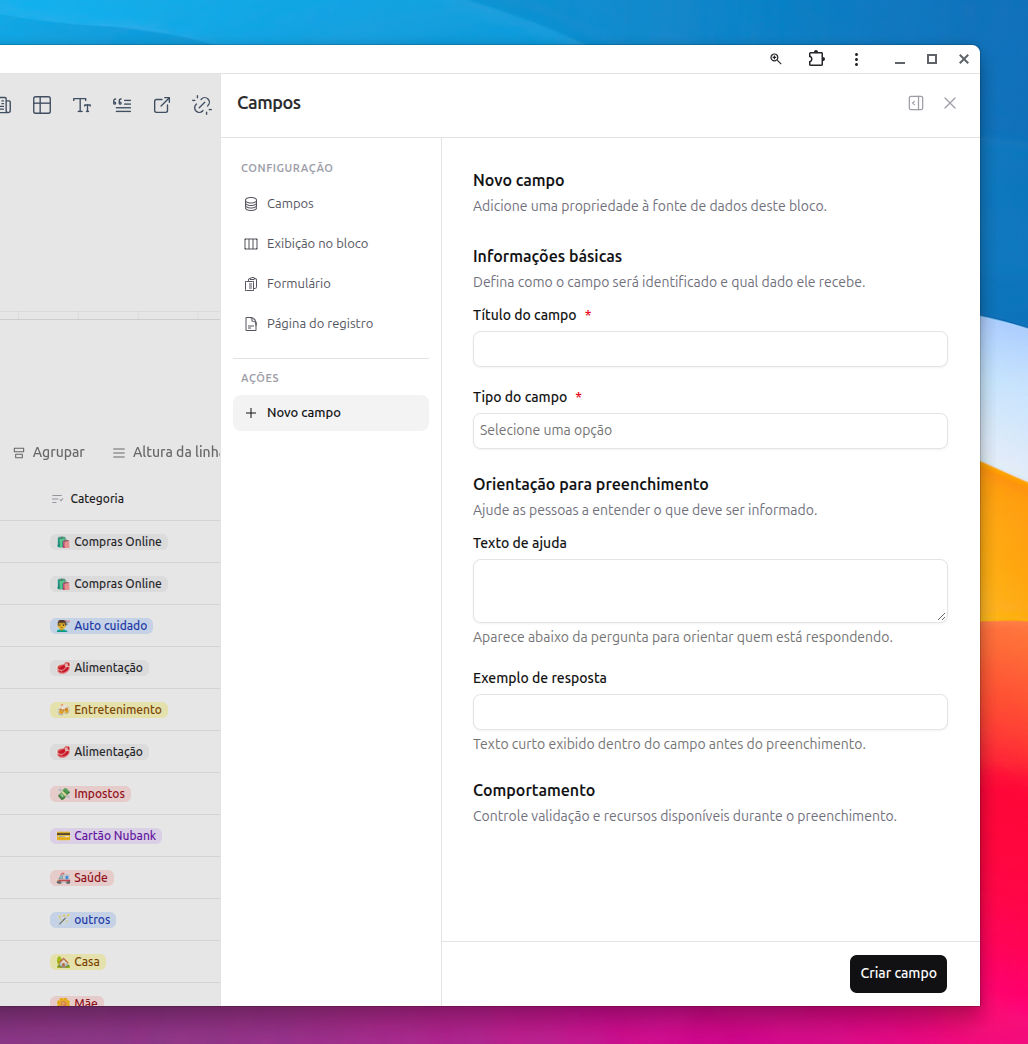
- Abra a configuração de campos da tabela e escolha Novo campo.
- Informe o título, selecione o tipo e preencha o texto de ajuda, se necessário.
- Configure as opções próprias do tipo e marque Obrigatório somente quando o formulário exigir uma resposta.
- Use as abas de apresentação para definir a posição e a visibilidade do campo.
- Salve e confira o campo na tabela, no formulário e na página do registro.
| Área | O que você configura |
|---|---|
| Exibição no bloco | Mostre ou oculte o campo e defina sua ordem naquela visualização. |
| Formulário | Mostre ou oculte a pergunta e defina a ordem de preenchimento. |
| Página do registro | Mostre ou oculte o campo e defina a ordem no detalhe do registro. |
Texto, contatos e endereços
Os tipos textuais compartilham entrada simples, mas a apresentação reconhece o significado de contato, endereço ou vínculo.
| Tipo | Configuração | Funcionamento |
|---|---|---|
| Texto curto | Seletor de emoji desativado | Texto curto; quando ativado, o seletor insere emoji. |
| Texto longo | Texto formatado desativado | Texto longo simples ou documento rico com menções a usuários e páginas. |
| nenhuma | Um endereço válido vira um link para iniciar uma mensagem. | |
| Telefone | nenhuma | O valor vira uma ação de ligação depois que os separadores são tratados. |
| URL | nenhuma | Somente endereços web seguros são transformados em link. |
| Hora | nenhuma | Controle de hora; a grade mostra horas e minutos e preserva segundos quando presentes. |
| Botão | Abrir e endereço vazio | Mostra uma ação e pode preencher o destino com valores do registro escolhidos no editor. |
| Cor | HEX | Renderiza uma amostra segura; um valor inválido permanece como texto. |
| Página vinculada | nenhuma | Oferece páginas autorizadas do time e abre o título como link interno. |
Números, moeda e medidas
O formulário adapta o passo e o formato. Esses campos podem ser usados em filtros, gráficos, indicadores e cálculos.
| Tipo | Configurações | Regra de valor | Apresentação |
|---|---|---|---|
| Número | Casas decimais de 0 a 10; começa em 2 | número real | número local sem símbolo |
| Moeda | Real, dólar, euro ou libra; casas decimais de 0 a 10 | número real | moeda local com símbolo correspondente |
| Percentual | Casas decimais de 0 a 10; começa em 0 | A entrada representa a porcentagem informada | apresenta a porcentagem e acrescenta % |
| Progresso | Máximo maior que 0, começa em 100; cor e sufixo opcionais | valor absoluto, não percentual | proporção arredondada na grade; sufixo no formulário e detalhe |
| Duração | Horas, minutos e segundos | tempo em segundos | mostra horas e minutos, com segundos quando escolhidos |
| Avaliação | Escala de 1 a 10, começa em 5; ícone ou emoji opcional | inteiro entre 0 e o máximo | escala limitada com ícone ou emoji |
Casas decimais alteram o passo do controle e o formato de saída, sem alterar o significado do número. O filtro numérico e as agregações trabalham no valor preenchido. No percentual, a leitura converte a proporção para porcentagem; no progresso, a barra compara o valor com o máximo escolhido.
Datas e períodos
Datas podem incluir horário e segundos; essa precisão é escolhida na configuração do campo.
| Tipo | Padrões | Valor | Cuidados |
|---|---|---|---|
| Data | Horário desativado; segundos disponíveis | data, com horário opcional | segundos só têm efeito com horário ligado |
| Data e hora antiga | compatibilidade com tabelas existentes | data e horário | não é uma nova opção no seletor |
| Período | Horário e segundos disponíveis | início e fim | fim igual ou posterior ao início |
Booleanos, opções e tags
Tipos de seleção possuem catálogo de opções, valor inicial e regras próprias de preenchimento.
| Tipo | Configuração | Valor | Uso |
|---|---|---|---|
| Checkbox | nenhuma | marcado ou desmarcado | caixa de seleção |
| Switch | nenhuma | ligado ou desligado | alternativa compacta; não oferece Obrigatório |
| Opção única | opções e valor inicial opcionais | uma opção | uma escolha |
| Status | opções e valor inicial opcionais | uma opção | uma escolha com etiqueta |
| Seleção única | opções e valor inicial opcionais | uma opção | seleção pesquisável; acrescenta Sem Categoria |
| Seleção múltipla | opções | várias opções | várias escolhas |
| Tags | ao menos uma sugestão | várias etiquetas | etiquetas livres com sugestões |
Como configurar uma opção
| Configuração | Como funciona |
|---|---|
| Rótulo | Nome que a pessoa vê e escolhe, com até 100 caracteres. |
| Valor | Identificação opcional da opção. Quando fica vazio, o rótulo é usado automaticamente. |
| Cor | Escolha cinza, vermelho, laranja, amarelo, verde, azul ou roxo. |
O valor inicial só pode apontar para uma opção existente. Em seleções únicas sem escolha, a tabela mostra Sem Categoria; seleções múltiplas e tags começam sem valor inicial único.
Pessoas, arquivos e vínculos
Esses campos carregam opções autorizadas ou listas de valores e recebem controles específicos para seleção e visualização.
| Tipo | Configurações | Funcionamento |
|---|---|---|
| Usuário | nenhuma | uma pessoa do time; opções são limitadas aos membros autorizados. |
| Múltiplos usuários | nenhuma | várias pessoas do time podem ser escolhidas. |
| Arquivos e imagens | nenhuma configuração de campo | até 10 arquivos, 20 MB por arquivo; imagens têm miniatura e documentos têm download. |
| Registro vinculado | tabela atual, título e vários registros | relaciona registros da tabela atual sem duplicar informações e permite escolher um ou vários itens. |
Arquivos aceitam imagens, PDF, documentos, planilhas, apresentações, texto e outros formatos suportados. Uma lista de usuários, arquivos ou registros vinculados é validada pela plataforma antes de ser salva.
Campos calculados, auditoria e SLA
Campos calculados não aparecem como entrada manual. Eles são preenchidos automaticamente a partir do registro e das configurações escolhidas.
| Tipo | Configuração | Resultado |
|---|---|---|
| Fórmula | expressão de até 1.000 caracteres; precisão, prefixo e sufixo opcionais | resultado calculado com campos e funções permitidos |
| Consulta | vínculo e informação consultada | informação escolhida do registro relacionado |
| Agregação | vínculo, informação e cálculo | resumo numérico dos registros relacionados |
| Contagem | vínculo | quantidade de registros vinculados |
| Numeração automática | prefixo opcional e 1 a 12 dígitos | referência numerada com zeros à esquerda |
| Data de criação | nenhuma | momento em que o registro foi criado |
| Criado por | nenhuma | pessoa que criou o registro |
| Última modificação | nenhuma | momento da alteração mais recente |
| Última modificação por | nenhuma | pessoa que fez a alteração mais recente |
| Última atividade | nenhuma | atividade mais recente conhecida |
| SLA | data inicial e prazo de 1 a 525.600 minutos | vencimento, tempo restante e estado do atendimento |
Fórmulas permitidas
Use o seletor de campos dentro do editor de fórmula para inserir referências. As funções reconhecidas incluem
sum, count, avg, min, max, abs,
round, floor, ceil, coalesce, if e
concat. Expressões que não seguem as regras do editor são rejeitadas.
O SLA soma o prazo à data de origem. Você pode escolher uma data com horário, a Data de criação ou a Última modificação; sem uma data válida, o resultado fica vazio. Quando existe uma origem, a tela informa o vencimento, o tempo restante e se o atendimento está no prazo, próximo do vencimento ou atrasado.
Filtros, gráficos e agregações
O tipo também informa aos blocos quais operações podem ser oferecidas sem interpretar o valor de forma insegura.
- Agregação: números, moedas, percentuais, progressos, durações, avaliações e cálculos podem participar de operações numéricas.
- Agrupamento: Opção única, Status e Seleção única são os tipos com agrupamento por categoria no bloco.
- Calendário: Data e Data e hora fornecem datas para o Calendário e a Linha do tempo quando a informação é válida.
- Filtros: números usam filtro numérico; datas, filtro de data; texto, contatos e seleções, filtro textual. O recorte salvo do bloco possui regras próprias.
Na grade, períodos, arquivos, listas múltiplas, vínculos e campos calculados não recebem um filtro de coluna genérico. Para o comportamento dos filtros salvos do bloco, consulte Filtros dos blocos.
Como os valores se comportam
Cada tipo de campo apresenta, valida e organiza a informação de uma maneira diferente.
| Forma do valor | Tipos | Comportamento |
|---|---|---|
| Texto | Texto, hora, contatos, seleções, usuário, botão, cor e página vinculada | mantém a informação para exibição, busca e navegação |
| Texto longo | Texto longo | aceita texto simples ou documento formatado |
| Número | medidas, moeda, percentual, progresso, duração e avaliação | permite cálculos, comparações e resumos |
| Data | data, data e hora antiga e período | preserva a precisão escolhida para data, horário e segundos |
| Estado | Checkbox e Switch | começa desativado e alterna entre dois estados |
| Lista | seleções múltiplas, tags, arquivos e vínculos | permite vários itens e valida cada escolha antes de salvar |
| Calculado | fórmula, consulta, agregação, contagem, auditoria e SLA | é preenchido automaticamente a partir dos registros e da configuração |
Ao salvar um registro, a plataforma valida cada resposta de acordo com o tipo do campo. Informações de acompanhamento são preenchidas automaticamente, enquanto avaliações, períodos, listas e seleções passam por validações próprias.
Criar, editar e excluir com segurança
As ações de criação e manutenção são comuns a todos os tipos de campo. Confira o impacto antes de salvar uma mudança.
| Ação | Resultado | Atenção |
|---|---|---|
| Criar | Cria o campo e disponibiliza as configurações do tipo escolhido. | Título e tipo são obrigatórios; opções iniciais precisam ser válidas. |
| Editar título | Atualiza o nome mostrado onde o campo aparece. | Os valores e as configurações que usam o campo continuam associados a ele. |
| Editar configuração | Atualiza a apresentação, a entrada ou a regra própria do tipo. | Algumas mudanças são bloqueadas quando não preservam os valores existentes. |
| Alterar tipo | Muda a forma de entrada e apresentação do campo. | Confira os valores atuais antes de trocar o tipo. |
| Ocultar ou reordenar | Muda a posição ou a presença do campo na área escolhida. | Não apaga valores nem substitui permissões. |
| Excluir | Remove o campo e os valores associados quando a ação é permitida. | Campos padrão e campos usados por outras configurações podem ser protegidos. |
Ocultar ou reordenar um campo é reversível e não remove seus valores. A permissão para administrar a tabela continua valendo para todas essas ações.
Para aplicar configurações no produto, abra o guia da Tabela e use a área de campos do bloco. As seções acima reúnem a referência completa dos tipos e comportamentos.